
Miembros y roles
Antes de empezar
- Rol de administrador del Cliente.
La página Accesos
Abre Administración > Accesos.
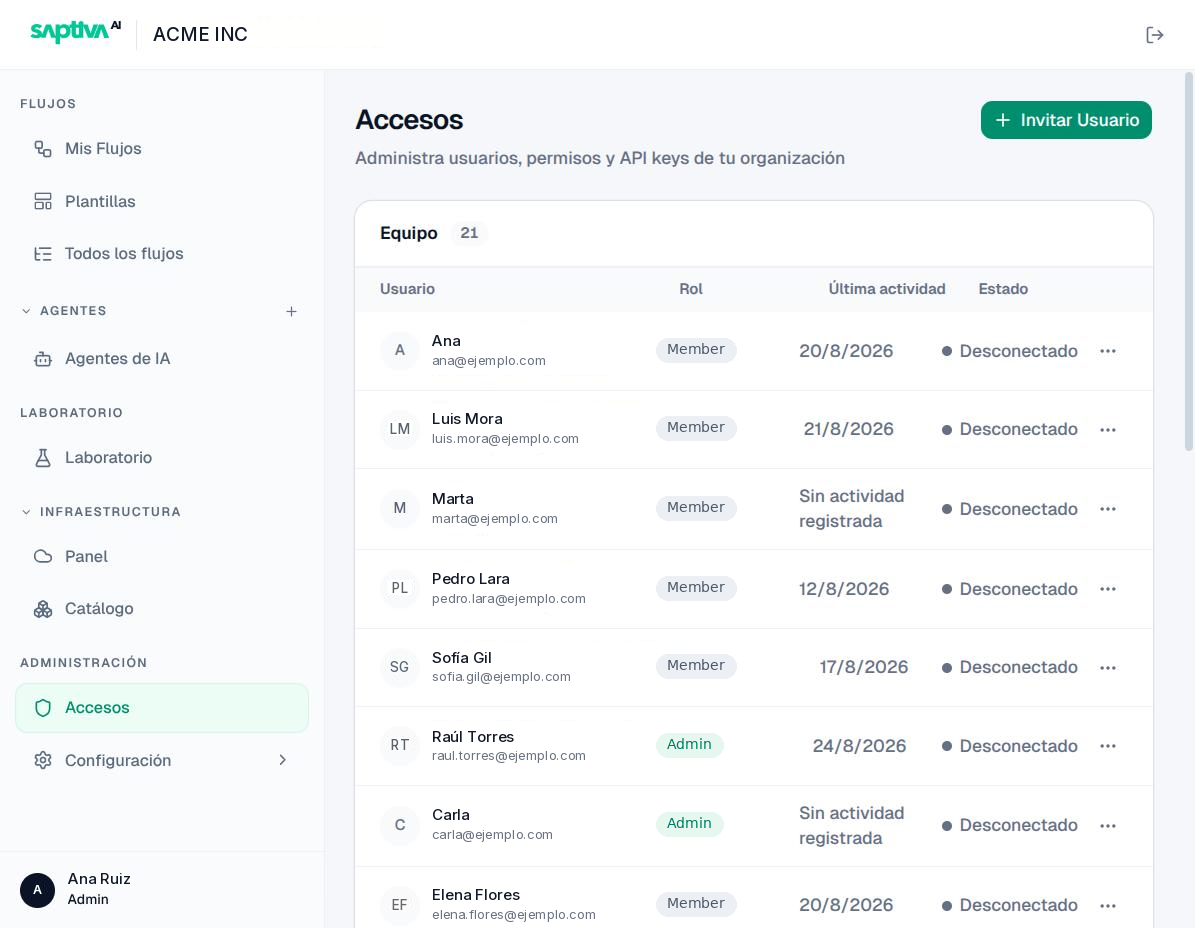
Columnas: Usuario (nombre y correo), Rol, Última actividad (fecha del último acceso o "Sin actividad registrada") y Estado. Buscar usuario filtra por nombre o correo; la lista está paginada.
| Estado | Significado |
|---|---|
| En línea | Con sesión activa ahora. |
| Desconectado | Tiene cuenta y ha entrado alguna vez. |
| Invitación pendiente (etiqueta Invitado) | Invitado, aún no ha entrado. |
| Etiqueta Suspendido | No puede entrar hasta Reactivar. |
Ciclo de vida de una cuenta
Invitar
-
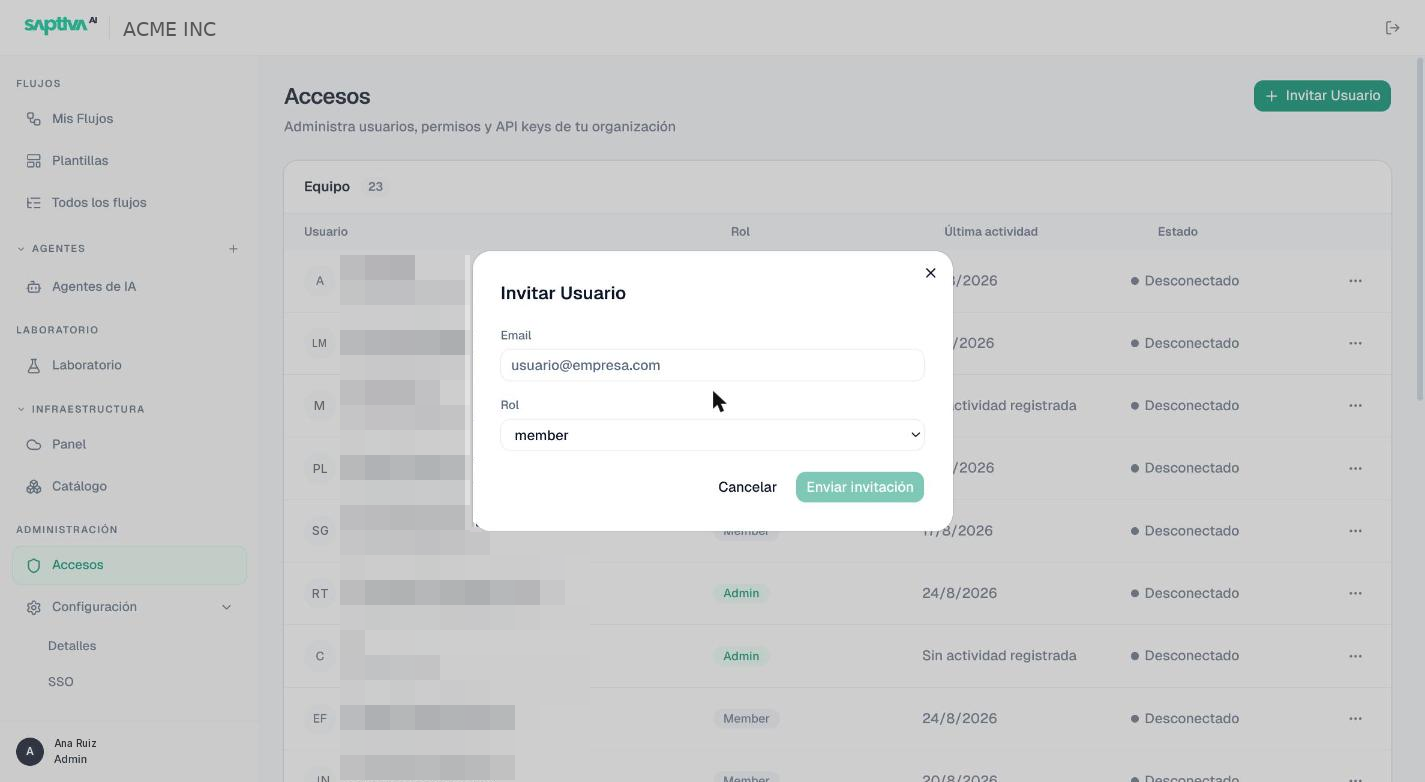
Pulsa Invitar Usuario.
-
Escribe el Email y elige el Rol: member (por defecto) o admin. Studio escribe los roles en minúscula y en inglés; son los dos únicos que ofrece el selector.
-
Enviar invitación. La persona aparece como Invitación pendiente hasta que entra por primera vez. Desde el menú de la fila puedes Reenviar invitación o Cancelar invitación.
Cambiar rol, suspender, eliminar
Desde el menú ... de cada fila:
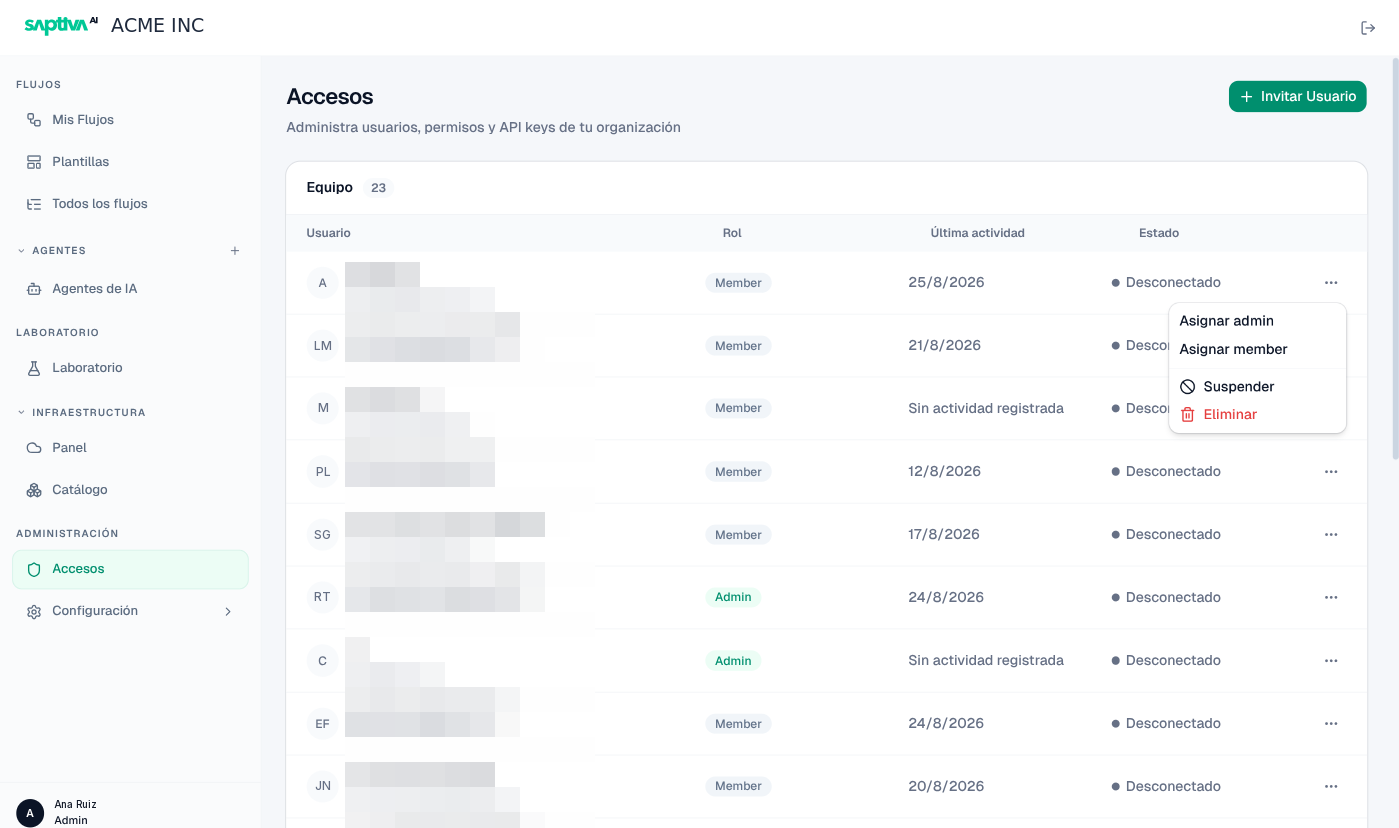
- Asignar admin / Asignar member: cambia el rol de inmediato.
- Suspender: la persona no puede entrar, pero sus agentes y flujos se conservan. Reactivar revierte.
- Eliminar: quita a la persona del Cliente.
Cada acción confirma con un aviso ("Rol actualizado", "Usuario suspendido", "Usuario eliminado"). Antes de eliminar a alguien, reasigna o comparte sus laboratorios y agentes si otros los usan: los laboratorios de los que es dueño no se pueden compartir ni borrar por otra persona.
Los roles que no salen en este menú
La columna Rol puede mostrar dos valores que no aparecen en el selector:
- owner, de quien creó el Cliente. Se comporta como
adminy además es el único que puede transferirlo o eliminarlo. No lo puedes asignar ni quitar desde aquí, y el SSO tampoco lo toca. - viewer, de solo lectura.
Y hay un rol que no verás nunca en esta lista: Super Admin, que es de la plataforma y lo tiene el personal de Saptiva. No se otorga desde Accesos. Está descrito en Roles.
Con SSO
Cuando el Cliente tiene SSO, las cuentas se crean al primer inicio de sesión con el proveedor de identidad y el rol puede venir del atributo configurado en Acceso de administrador (SSO). El proveedor de identidad solo puede resolver a admin o member, y nunca degrada a un owner. Aun así, invitar sigue siendo útil para dar acceso a alguien fuera del dominio o para asignar admin antes de su primer acceso.