
Panel de infraestructura
Infraestructura > Panel no viene en el menú por defecto (Menús por Cliente).
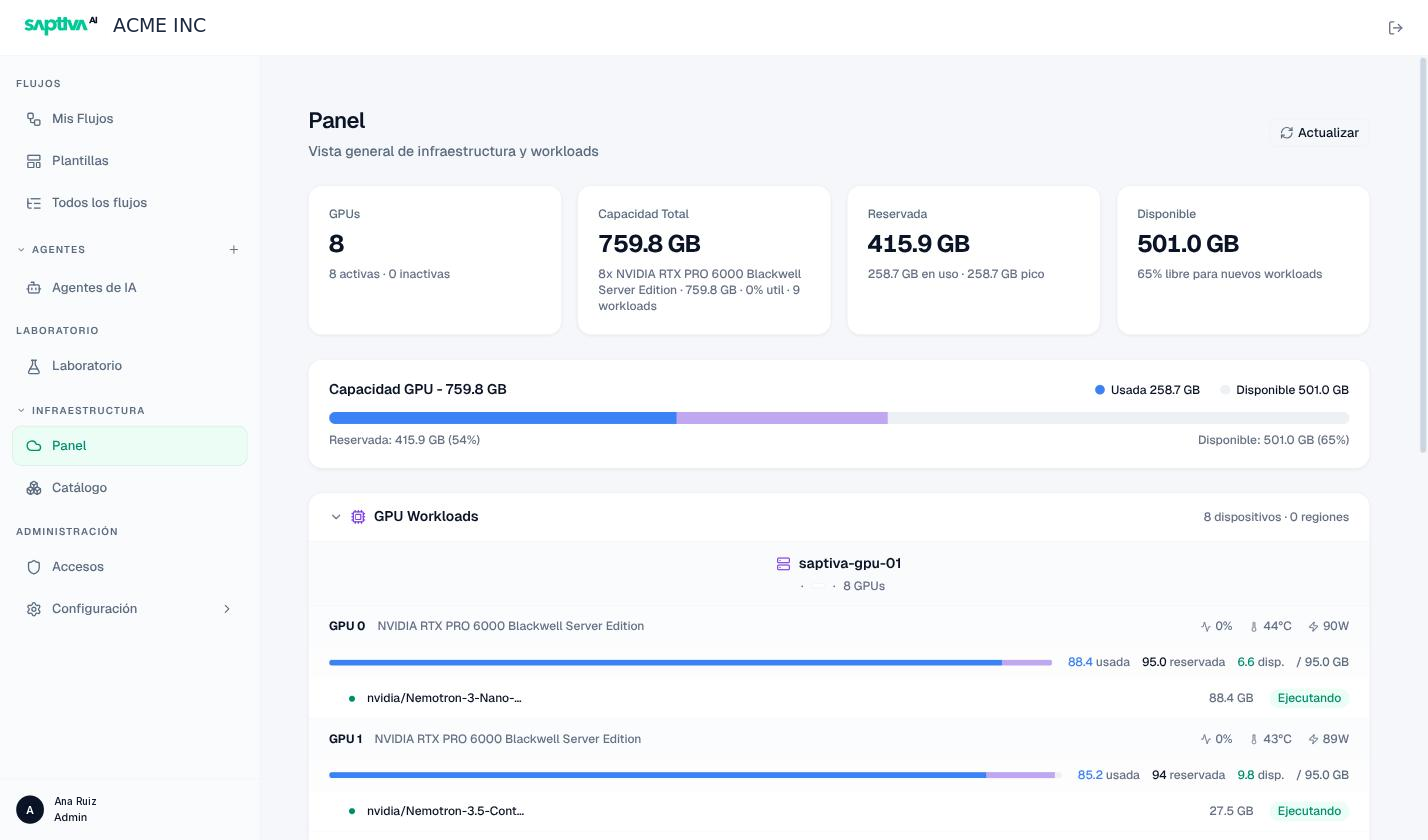
El Panel muestra el estado de la infraestructura de cómputo asignada a tu Cliente: cuántas GPUs hay, cuánta memoria de GPU está reservada por laboratorios y modelos, y cuánta queda libre para nuevos trabajos.
Antes de empezar
- Rol de administrador del Cliente.
Leer el panel
Abre Infraestructura > Panel.
| Tarjeta | Qué significa |
|---|---|
| GPUs | Dispositivos detectados, activos e inactivos (por ejemplo 8 · 8 activas · 0 inactivas). |
| Capacidad Total | Memoria de GPU sumada de todos los dispositivos, con el modelo de GPU, la utilización actual y el número de workloads (8x NVIDIA RTX PRO 6000 · 759.8 GB · 0% util · 9 workloads). |
| Reservada | Memoria comprometida por laboratorios y modelos en ejecución. Debajo, cuánta está en uso real y el pico reciente. |
| Disponible | Lo que puede pedir un nuevo laboratorio o modelo sin esperar, con el porcentaje libre. |
Ejemplo de lectura: Reservada 415.9 GB · 258.6 GB en uso significa que hay 157 GB reservados por laboratorios que no los están usando. Son GPUs que otro laboratorio no puede tomar.
La barra Capacidad GPU repite los mismos números en proporción: usada, reservada, disponible.
Reservada y en uso no son lo mismo. Un laboratorio reserva la memoria de GPU de su talla desde que arranca, aunque su notebook esté inactivo. Si la reserva se acerca al total y el uso real es bajo, hay laboratorios encendidos sin trabajo: pide a sus dueños que los detengan.
GPU Workloads
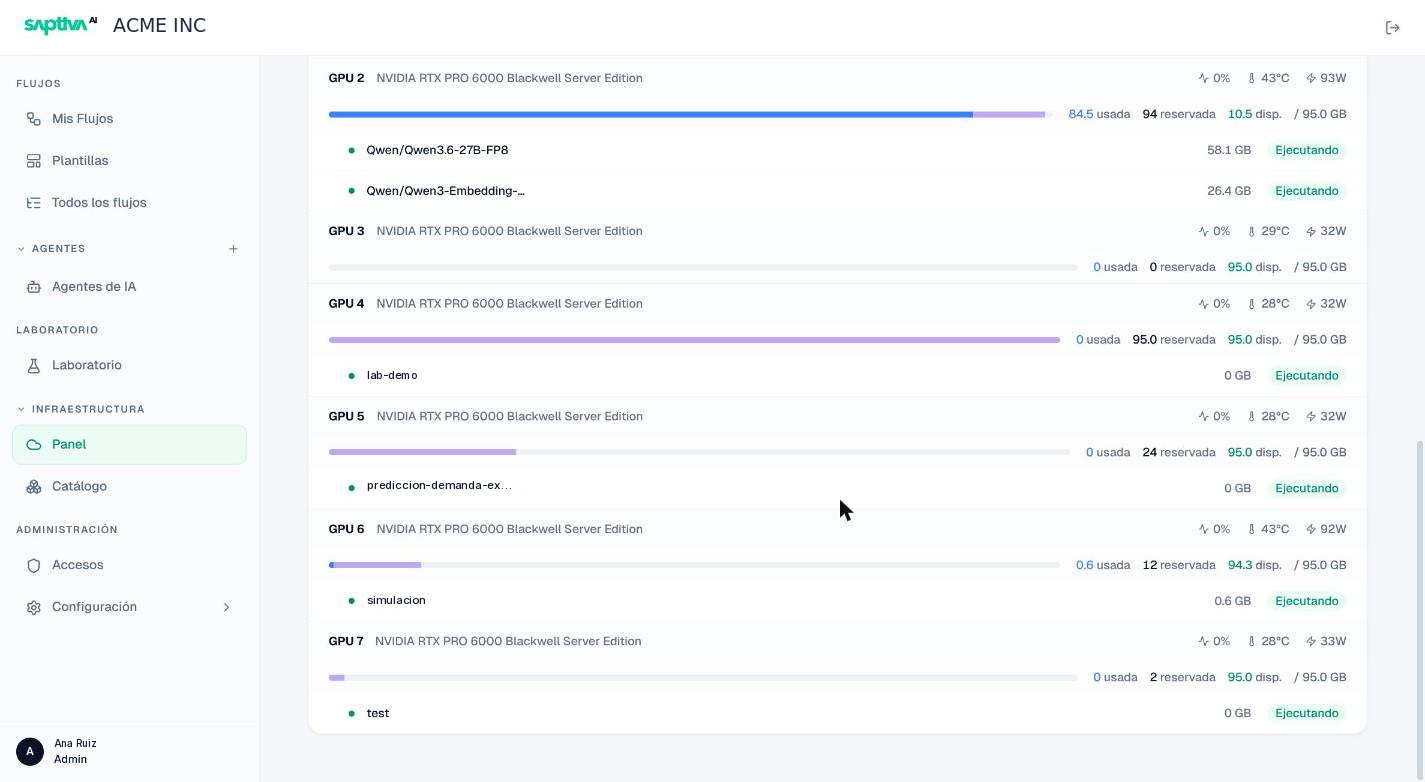
Debajo de las tarjetas, GPU Workloads agrupa los dispositivos por nodo (por ejemplo saptiva-gpu-01 · 8 GPUs) e indica cuántos dispositivos y regiones hay. Cada GPU muestra:
- Modelo de tarjeta, utilización de cómputo, temperatura y consumo eléctrico.
- Una barra con memoria usada, reservada y disp. sobre el total (
88.4 usada · 95.0 reservada · 6.7 disp. / 95.0 GB). - Debajo, los workloads que la ocupan: nombre, memoria y estado.
| Estado del workload | Significado |
|---|---|
| Ejecutando | Sirviendo o trabajando ahora. |
| Entrenando | Trabajo de entrenamiento de un laboratorio. |
| Inactivo | Reservado sin actividad (un notebook encendido sin uso). |
Los workloads de modelos llevan además un tipo: Inferencia, Chat, Chat (réplica), Embedding, Guard (modelo de guarda de contenido), Code, Training o Evaluación. Los de laboratorio llevan el nombre del laboratorio o del notebook.
Sirve para responder "quién tiene la GPU ahora" y para detectar el patrón más caro: una GPU con reservada alta y usada cerca de 0 GB es un laboratorio encendido sin trabajo.
Avisos del panel
| Mensaje | Qué pasa | Qué hacer |
|---|---|---|
| "Panel inicializándose, reintentando…" | El agregador de telemetría aún no publicó datos (instalación reciente o reinicio). | Espera un minuto y pulsa Actualizar. |
| "Una o más fuentes de telemetría están degradadas" | Una fuente (por ejemplo la de NVIDIA) no responde; los números pueden estar incompletos. | Reporta al operador si dura más de unos minutos. |
| "Snapshot antiguo: N s sin actualización" | Los datos que ves tienen N segundos de antigüedad. | Pulsa Actualizar; si persiste, reporta. |
| "No se detectaron GPUs" | Ningún nodo GPU está registrado para la plataforma. | Contacta al operador. |
| "sin telemetría" en una GPU | Ese dispositivo dejó de reportar. | Reporta al operador: puede ser un nodo o controlador caído. |
Actualizar
El panel no se refresca solo. Usa Actualizar para volver a leer los datos; la confirmación "Datos actualizados" aparece abajo.