
Notebooks
Dentro del panel del laboratorio, la sección Notebooks crea entornos de trabajo con la CPU, memoria y GPU que pidas, siempre dentro del presupuesto de tu talla. Las unidades de los campos (0,5 CPU, Gi, número de GPUs) y lo que cuesta de verdad cada notebook están en Cómo funciona un laboratorio por dentro.
La lista
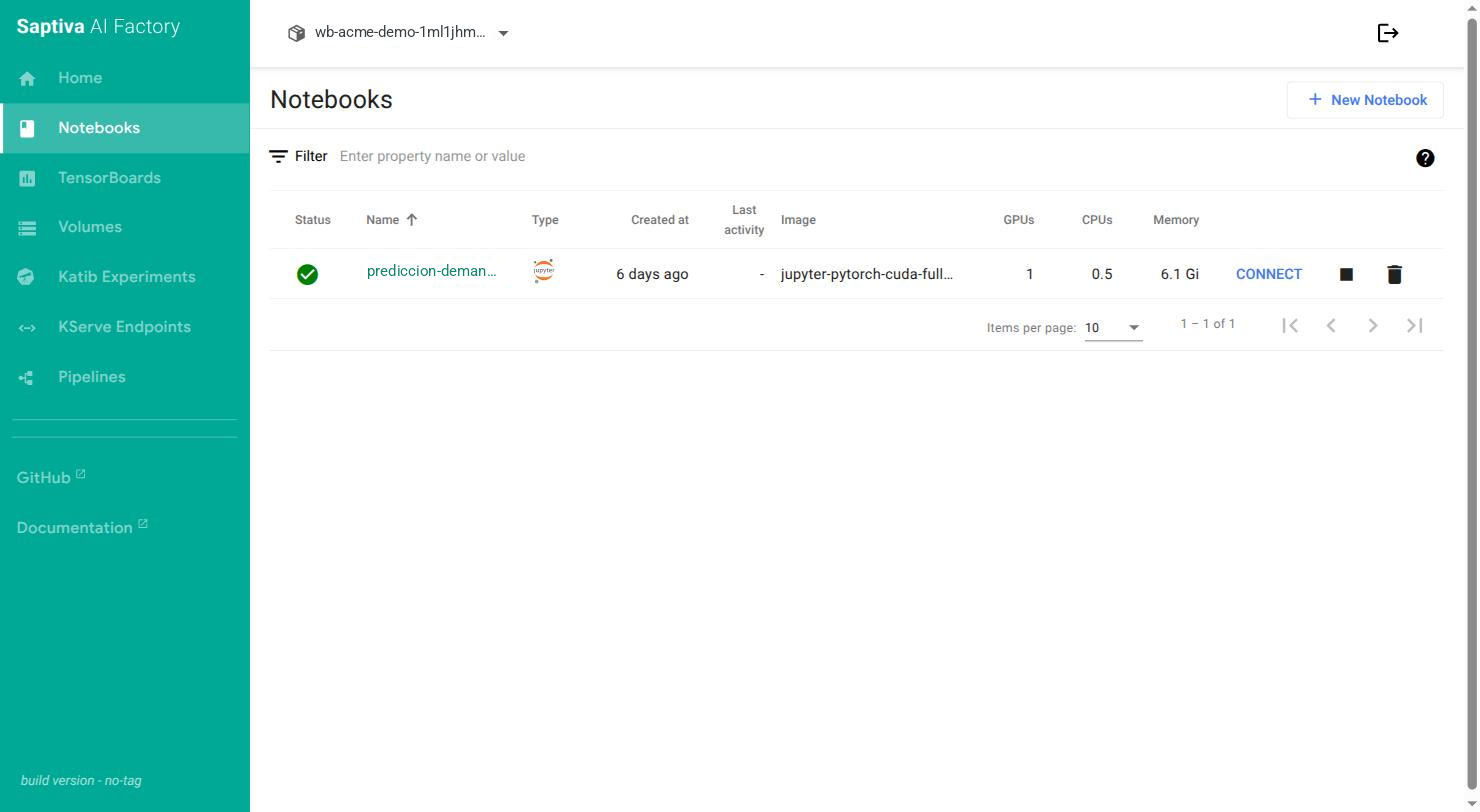
Columnas: Status (verde: listo), Name, Type (icono del entorno), Created at, Last activity, Image, GPUs, CPUs, Memory. A la derecha, CONNECT abre el entorno, el cuadrado lo detiene y la papelera lo elimina.
Crear un notebook
-
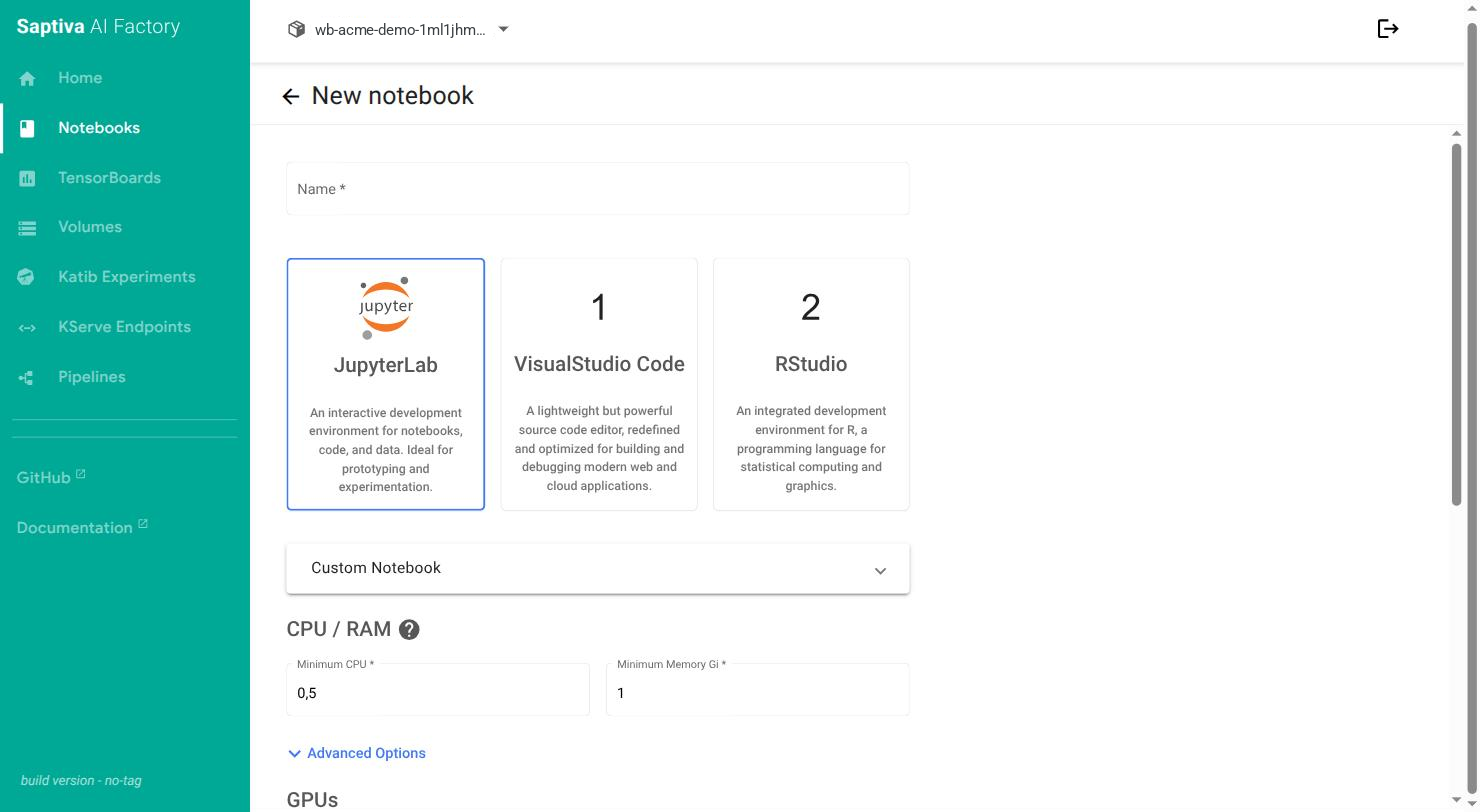
Pulsa New Notebook.
-
Name: solo minúsculas, números y guiones. Nombra por lo que hace (
entrenamiento-fugas), no por quién lo usa. -
Elige el entorno: JupyterLab (notebooks, código y datos), VisualStudio Code o RStudio. Puedes usar una imagen propia en Custom Notebook; las imágenes disponibles las publica tu instalación.
-
CPU / RAM: mínimo de CPU (por ejemplo
0,5) y memoria en Gi (1). Advanced Options permite fijar también el máximo. -
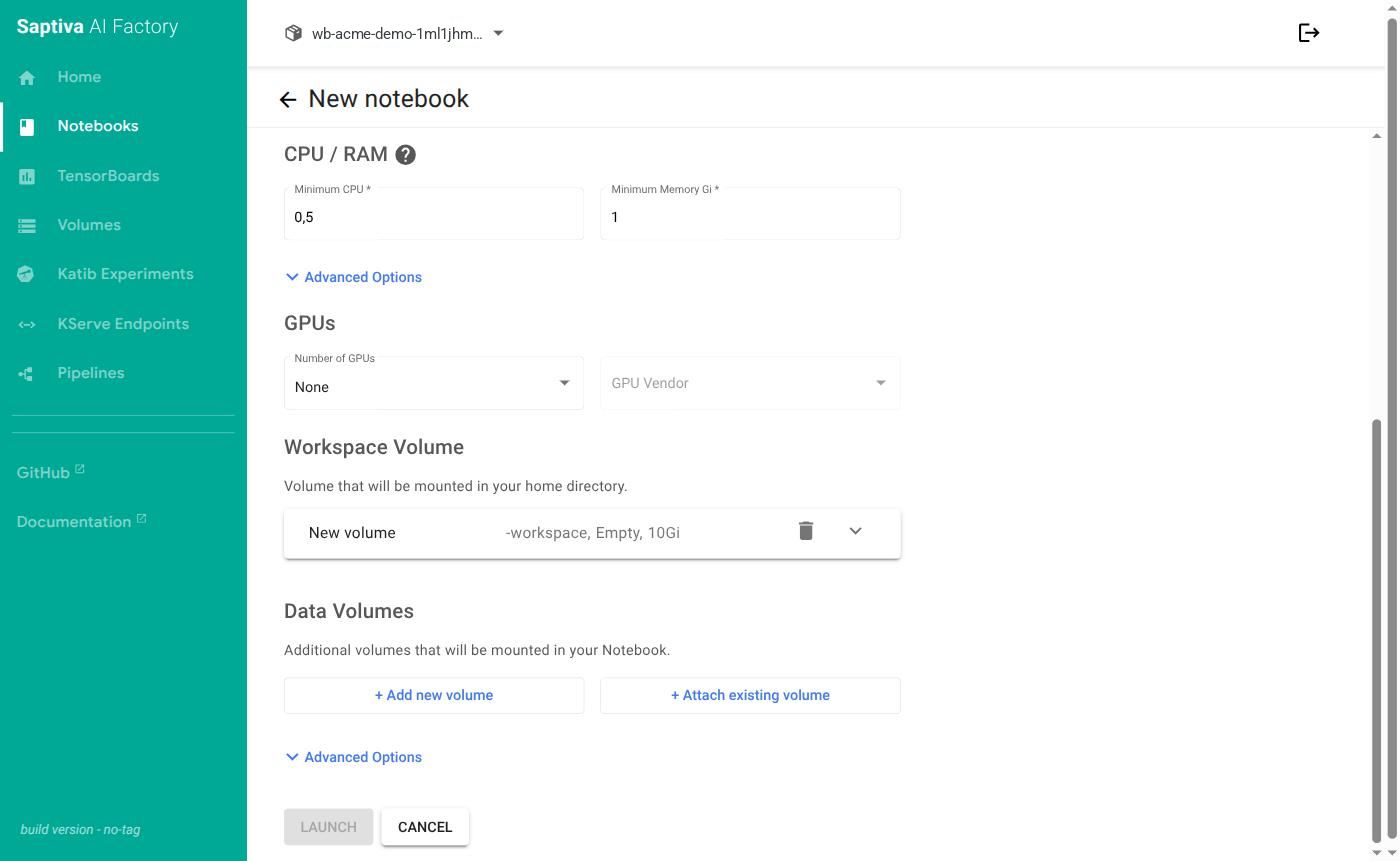
GPUs: Number of GPUs (por defecto None) y GPU Vendor. Un notebook sin GPU no consume la VRAM de la talla; pídela solo si vas a entrenar o inferir en el notebook.
-
Workspace Volume: se crea un volumen nuevo (
<nombre>-workspace, vacío, 10Gi) montado en/home/jovyan, tu carpeta personal. Sobrevive a paradas y reinicios. Sube el tamaño aquí si vas a guardar datasets o modelos.No cambies la ruta de montajeAl desplegar el volumen puedes editar la ruta donde se monta. Déjala en
/home/jovyan: es donde el entorno abre y guarda todo. Si la cambias, tu trabajo se guarda en el disco temporal del contenedor y se pierde en el siguiente reinicio, aunque el volumen siga existiendo. Si quieres una carpeta con tu nombre, créala dentro de/home/jovyan. Ver El notebook perdió los archivos al reiniciar. -
Data Volumes: Add new volume crea un disco adicional; Attach existing volume monta uno que ya existe en el laboratorio (por ejemplo, el de otro notebook, esté encendido o detenido: los volúmenes ReadWriteMany se comparten). Aparecen como carpetas dentro del notebook.
-
Configurations: marca Allow access to Kubeflow Pipelines API si vas a compilar y lanzar pipelines desde este notebook (lo necesita el ejemplo de Pipelines).
-
Pulsa LAUNCH. Cuando el estado sea verde, pulsa CONNECT.
Si el notebook se queda en 0/1, pidió más de lo que queda en la talla: ver El notebook no arranca.
Qué sobrevive a un reinicio
| Dónde está | Sobrevive a detener y reanudar | Sobrevive a eliminar el notebook | Sobrevive a eliminar el laboratorio |
|---|---|---|---|
/home/jovyan (Workspace Volume en la ruta por defecto) | Sí | Sí, si desmarcas el volumen al borrar | No |
| Un Data Volume montado | Sí | Sí | No |
Cualquier otra carpeta del contenedor (/tmp, /root, un /home/<otro> sin volumen) | No | No | No |
Estado en memoria (variables, kernels, paquetes instalados con pip fuera del volumen) | No | No | No |
Los paquetes instalados con pip install se pierden al reiniciar salvo que los instales dentro del volumen (pip install --user con HOME=/home/jovyan, o un entorno virtual en /home/jovyan). Anótalos en un requirements.txt en tu volumen.
Detener y reanudar
Un notebook encendido reserva su GPU aunque esté ocioso. Detenlo con el botón cuadrado cuando termines: el volumen se conserva y al reanudar encuentras todo igual. Es también la forma de liberar la GPU para un entrenamiento del mismo laboratorio.
La plataforma puede detener automáticamente notebooks inactivos tras un tiempo; no pierdes archivos, solo el estado en memoria (variables, kernels).
Volúmenes
Volumes lista los discos del laboratorio con su tamaño, modo de acceso (ReadWriteMany: se puede montar en varios notebooks a la vez), clase de almacenamiento y el notebook que lo usa (Used by).
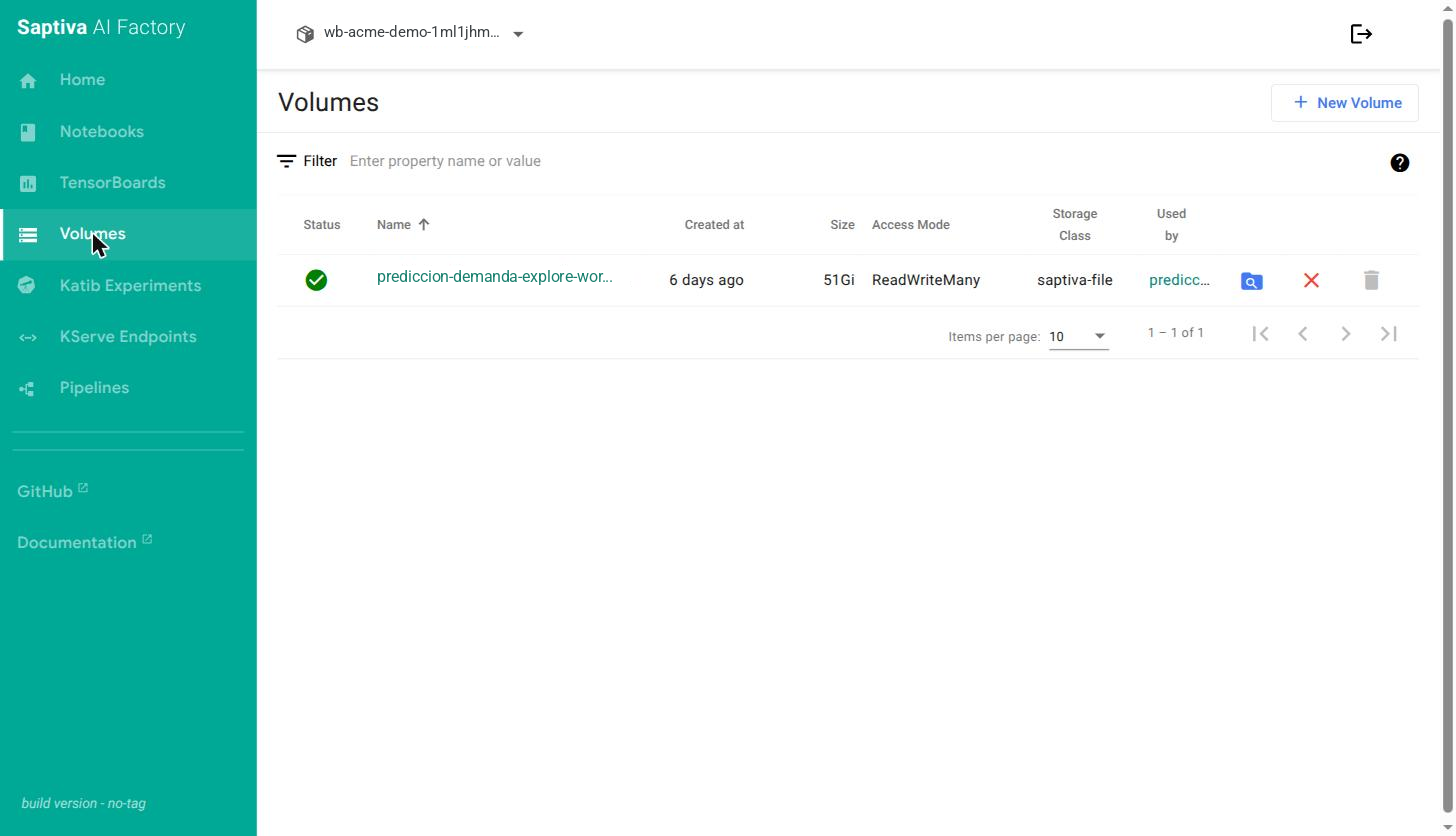
Un volumen se puede montar en más de un notebook para compartir datos entre entornos. Solo se puede eliminar cuando ningún notebook lo usa; eliminar un notebook no elimina su volumen si lo desmarcas al borrar. New Volume crea un disco vacío para datos del proyecto.
El icono de lupa abre el explorador de archivos del volumen, útil para subir datasets sin pasar por el notebook. Los archivos subidos así antes del 20 de agosto de 2026 quedaron con un dueño distinto al del notebook y no se pueden borrar ni modificar desde él; si te pasa, muévelos con el propio explorador o cópialos dentro del notebook y trabaja con la copia.