
El editor de flujos
La lista de flujos
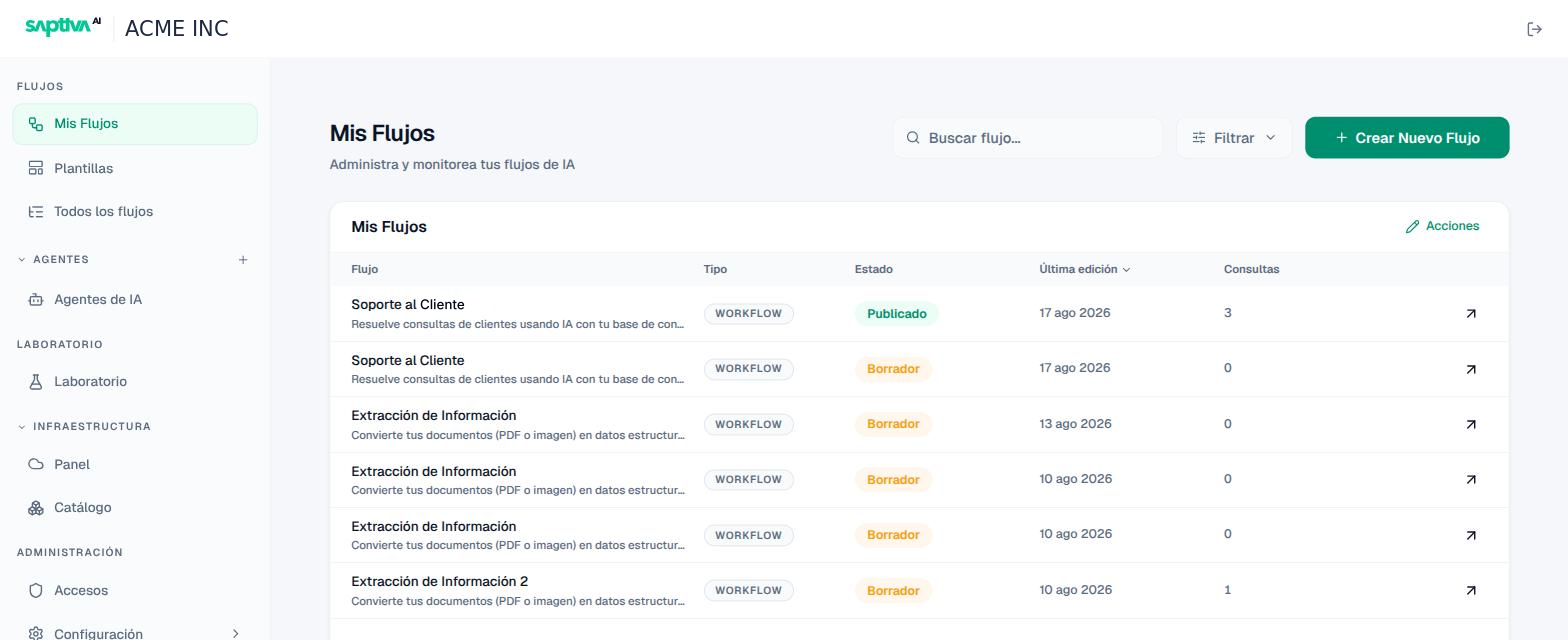
Columnas: Flujo, Tipo, Estado, Última edición y Consultas. Desde la flecha de cada fila abres el detalle.
Crear un flujo
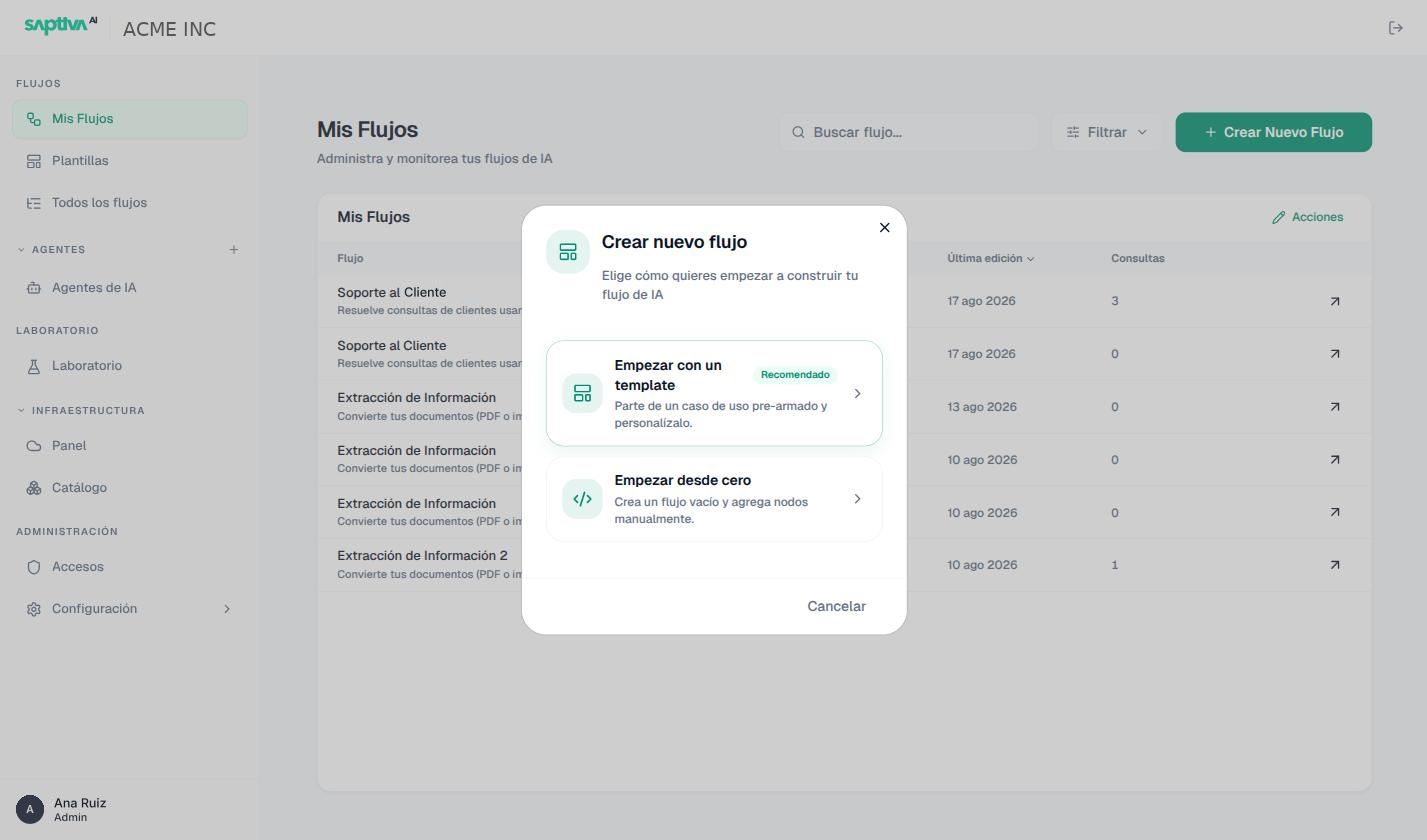
En Flujos > Mis Flujos pulsa Crear Nuevo Flujo y elige Empezar con un template (recomendado) o Empezar desde cero. Da un nombre (por ejemplo "Soporte al cliente") y una descripción opcional.
Flujos > Todos los flujos muestra los mismos datos para todos los flujos del Cliente, no solo los tuyos.
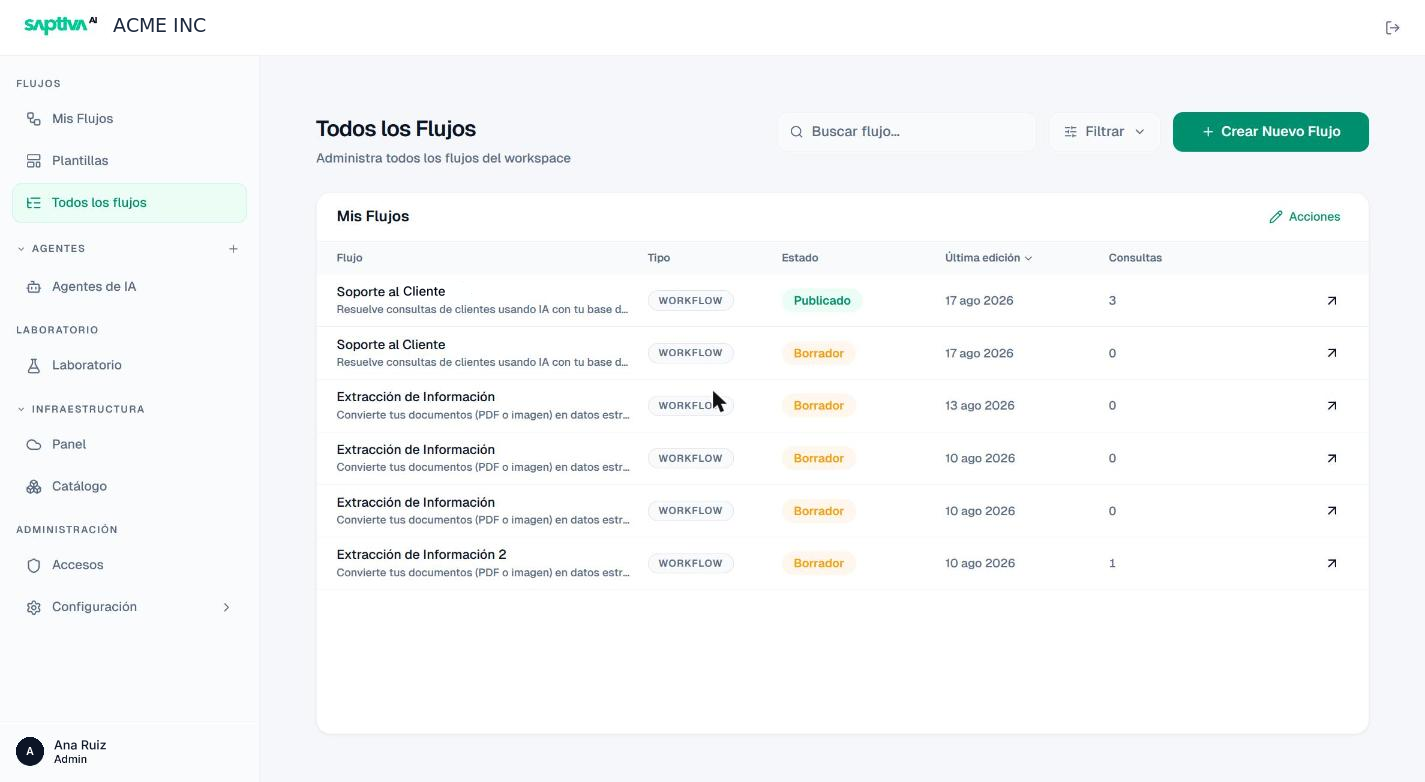
Dos vistas
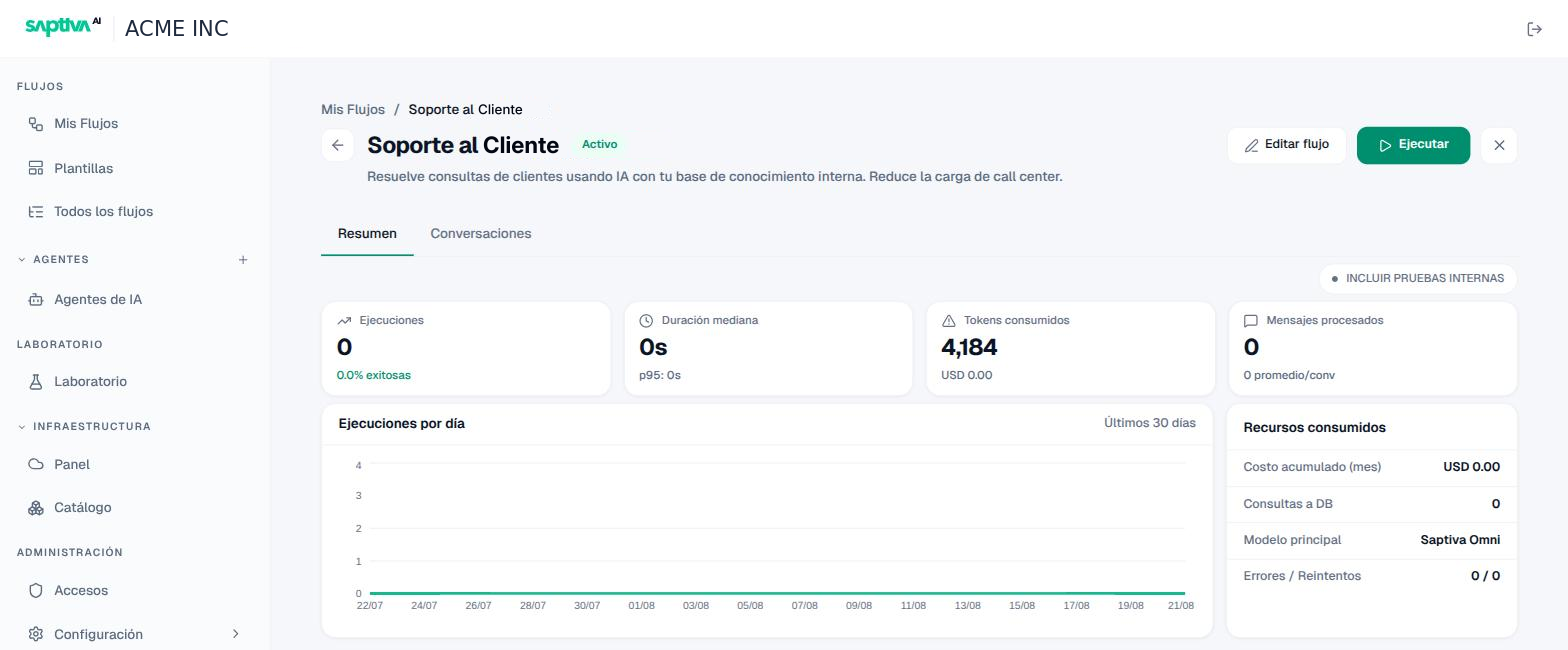
Al abrir un flujo desde Mis Flujos llegas a su detalle: pestañas Resumen (métricas de la versión publicada) y Conversaciones (cada hilo con sus mensajes y el enlace Ver registros de este hilo), con los botones Editar flujo y Ejecutar.
Editar flujo abre el editor, con cuatro pestañas:
| Pestaña | Para qué |
|---|---|
| Construir | El lienzo: nodos y conexiones. A la izquierda, el catálogo de componentes (tus agentes, equipos, nodos). |
| Canales | Por dónde entra y sale información: webhook, WhatsApp, entrada y salida internas. |
| Probar flujo | Conversar con el borrador o con la versión publicada. |
| Registros | Conversaciones y ejecuciones del flujo en producción, con filtros. |
En la cabecera del editor ves la versión publicada (por ejemplo PUBLICADO V5), el aviso "cambios sin publicar" y el botón Publicar cambios.
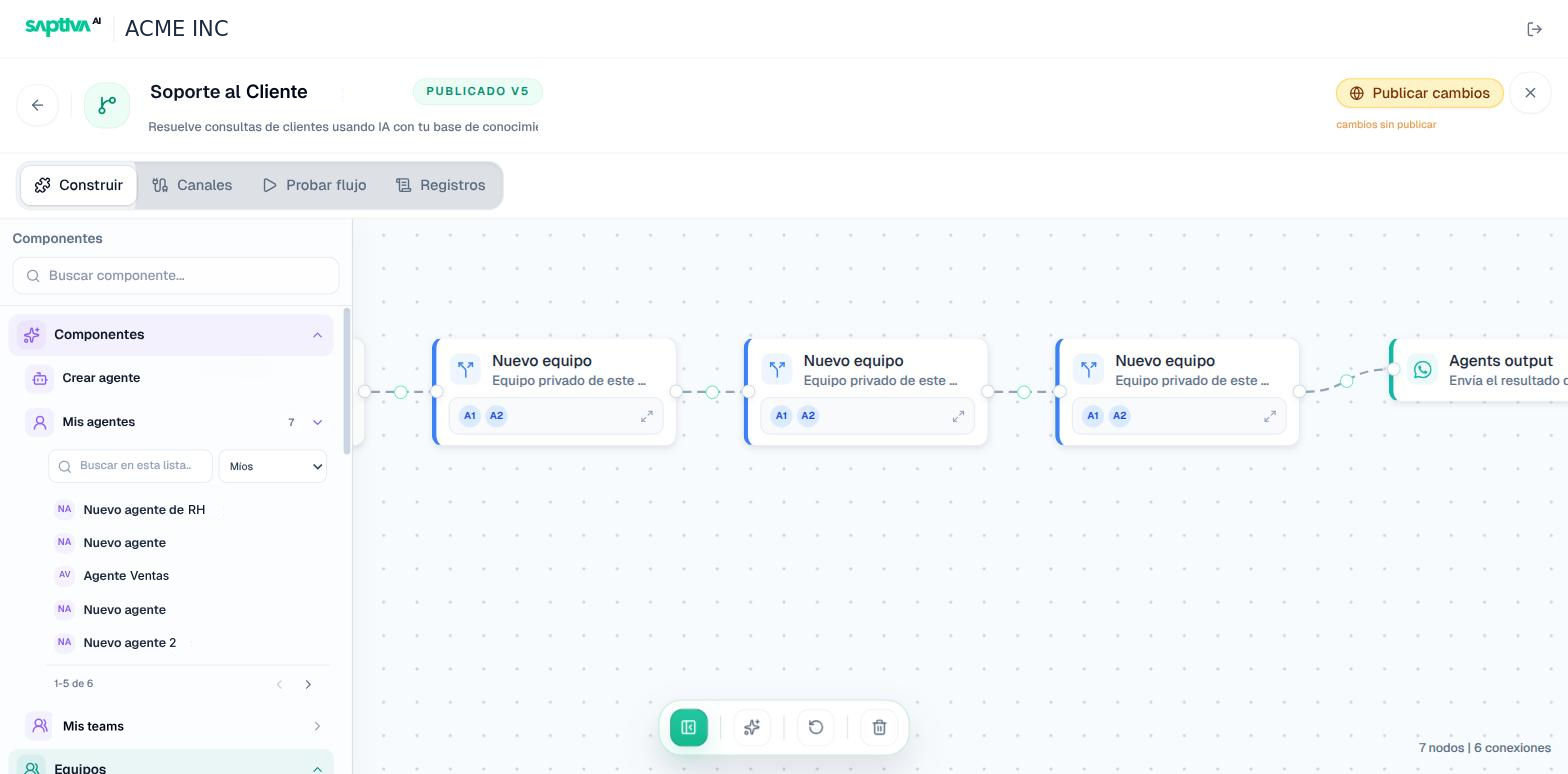
Construir
Arrastra componentes desde el panel izquierdo al lienzo y conéctalos. Cada nodo muestra en su tarjeta qué contiene (por ejemplo, un equipo con sus agentes A1 y A2) y se expande para configurarlo. Abajo, la barra del lienzo: ajustar vista, configuración, deshacer y eliminar; a la derecha, el contador de nodos y conexiones. Guarda con frecuencia: el borrador se guarda por separado de la versión publicada, así que puedes editar sin afectar lo que está en producción.
Al pulsar un nodo, el panel derecho muestra su configuración; el punto verde junto al nombre indica que está completo. Detalle en Diseñar un flujo.