
Crear un agente
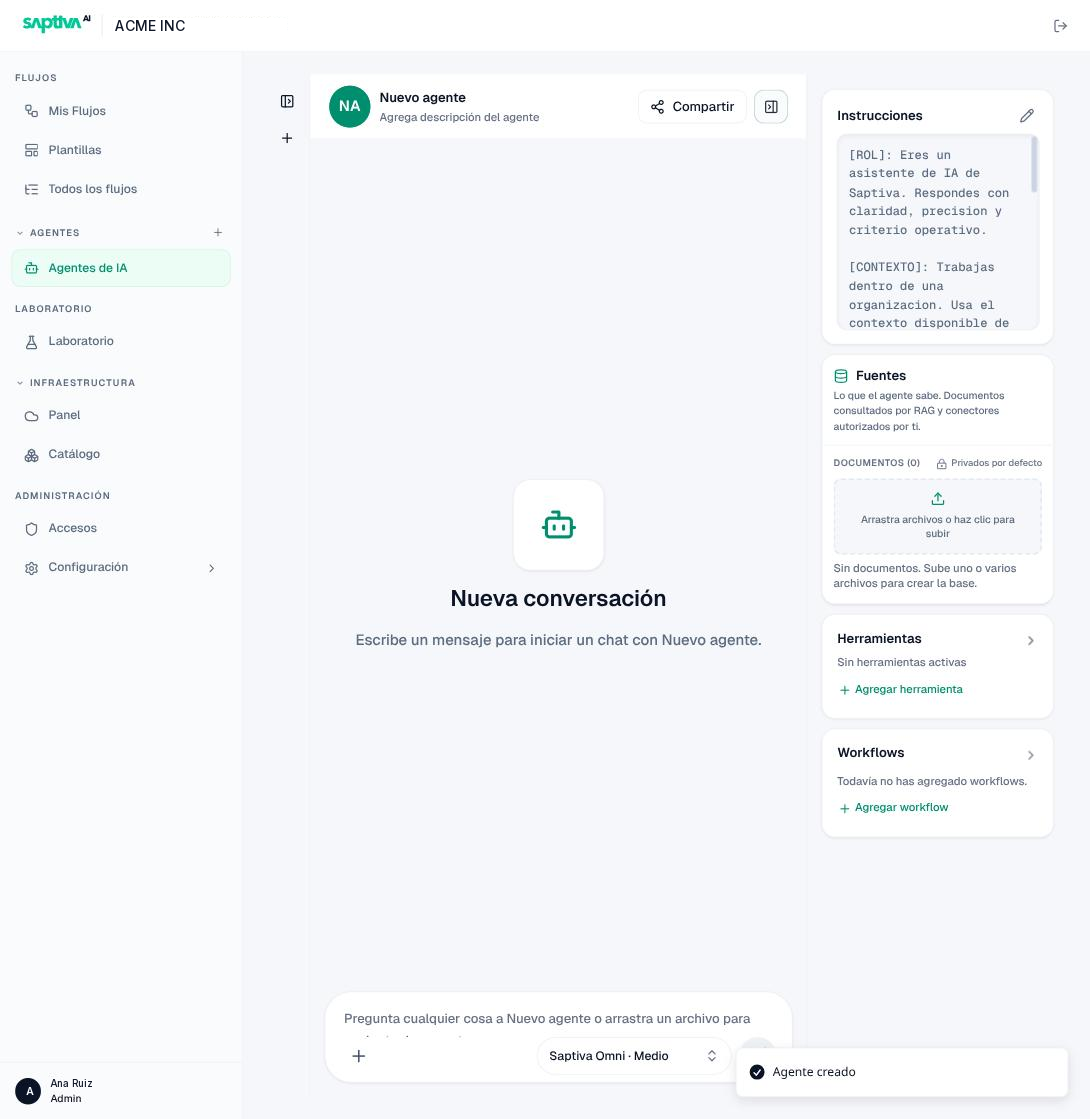
Un agente nace listo para usarse: Studio lo crea con instrucciones y modelo por defecto y abre su editor. Después lo ajustas a tu caso.
Antes de empezar
- Cualquier rol.
- Un modelo disponible: los de InferNode aparecen sin configurar nada; para un proveedor externo hace falta una credencial (Credenciales).
Pasos
-
Abre Agentes > Agentes de IA y pulsa Crear Agente. Studio crea un agente llamado Nuevo agente y abre su editor.
-
En la cabecera, pulsa sobre Nuevo agente para cambiar el nombre y sobre Agrega descripción del agente para escribir una descripción. La descripción aparece en la lista y ayuda a distinguirlo cuando hay muchos agentes.
-
En el panel derecho, pulsa el lápiz de Instrucciones. Escribe el PROMPT: qué hace el agente, en qué tono responde, contexto del negocio y, si ayuda, ejemplos. Guarda.
-
El modelo se elige en el selector que está junto al cuadro de mensaje del chat (por ejemplo Saptiva Omni · Medio). Ese selector también fija el esfuerzo de razonamiento.
El agente queda en tu lista con estado Privado. Si el panel derecho no aparece, ábrelo con el botón de panel en la cabecera del chat.
Si cierras el editor sin cambiar nada, el agente sigue existiendo con el nombre Nuevo agente. Renómbralo o elimínalo para no dejar agentes huérfanos en la lista.
La lista de agentes
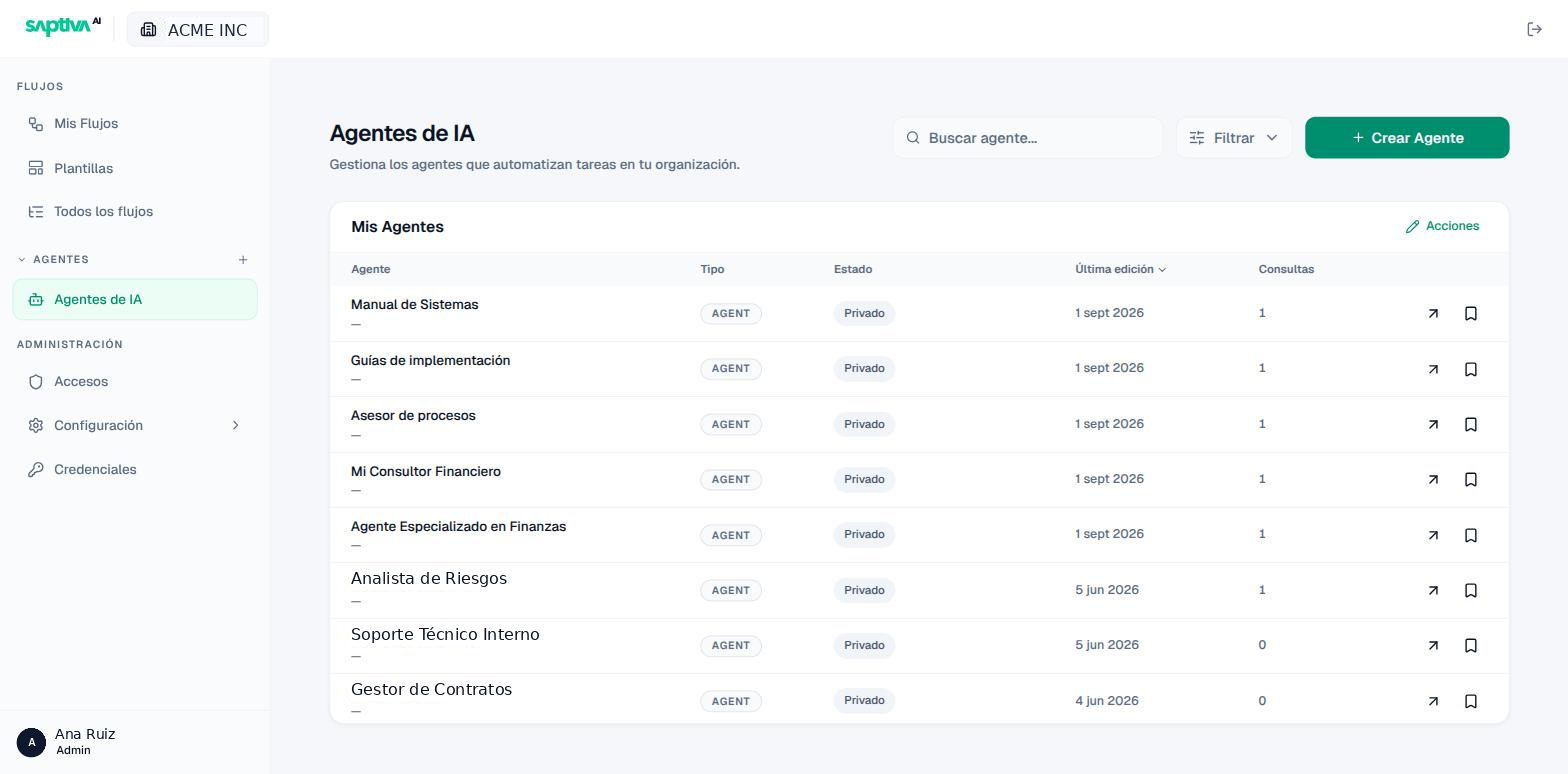
Columnas: Agente (nombre y descripción), Tipo, Estado de compartición (Privado, Compartiendo, Compartido por alguien), Última edición y Consultas (cuántas veces se ha usado).
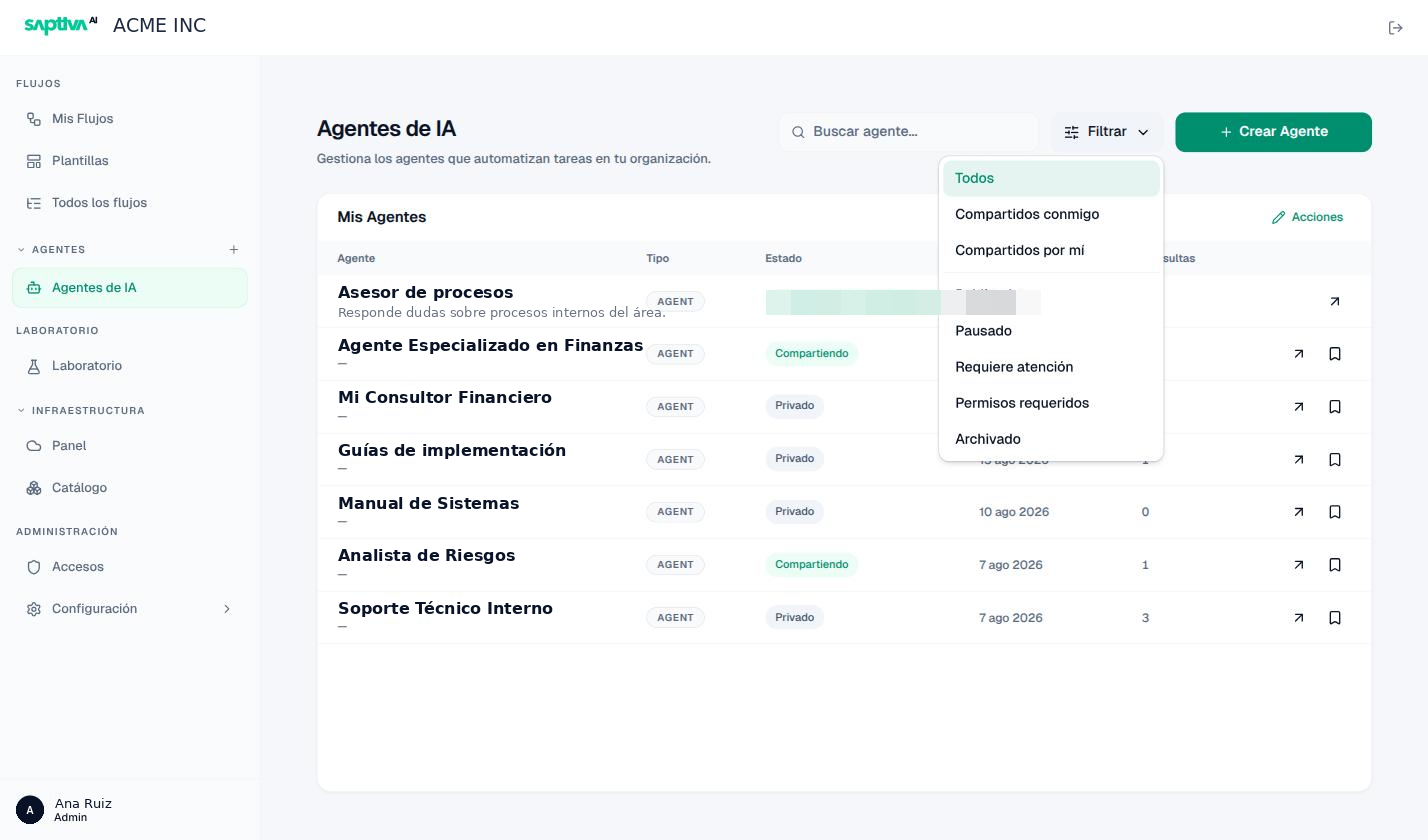
Filtrar combina dos criterios: compartición (Todos, Compartidos conmigo, Compartidos por mí) y estado del agente (Publicado, Pausado, Requiere atención, Permisos requeridos, Archivado). Buscar agente filtra por nombre. El icono de marcador de cada fila (Agregar al sidebar) fija el agente bajo Agentes en la barra lateral, con sus conversaciones recientes a un clic.
Acciones (el lápiz de la cabecera) cambia la lista a modo de edición: aparecen los controles de Eliminar por fila y el botón vuelve a llamarse Listo. Eliminar es definitivo para la configuración; las ejecuciones, mensajes y trazas se conservan para auditoría. Dos bloqueos posibles:
- Si el agente está en uso por un flujo, Studio lo bloquea y te dice de dónde desconectarlo.
- Si está compartido: "Este Agent está compartido con otras personas. Revoca los accesos activos antes de continuar", con el botón Revisar accesos.
Con ventanas de menos de 1 300 px de ancho la columna de nombre puede aparecer vacía. Está corregido en la siguiente versión.