
Compartir un agente
Compartir da a otra persona el permiso Puede ejecutar: usa el agente con sus propias conversaciones, sin ver ni cambiar la configuración ni tus fuentes privadas.
Pasos
-
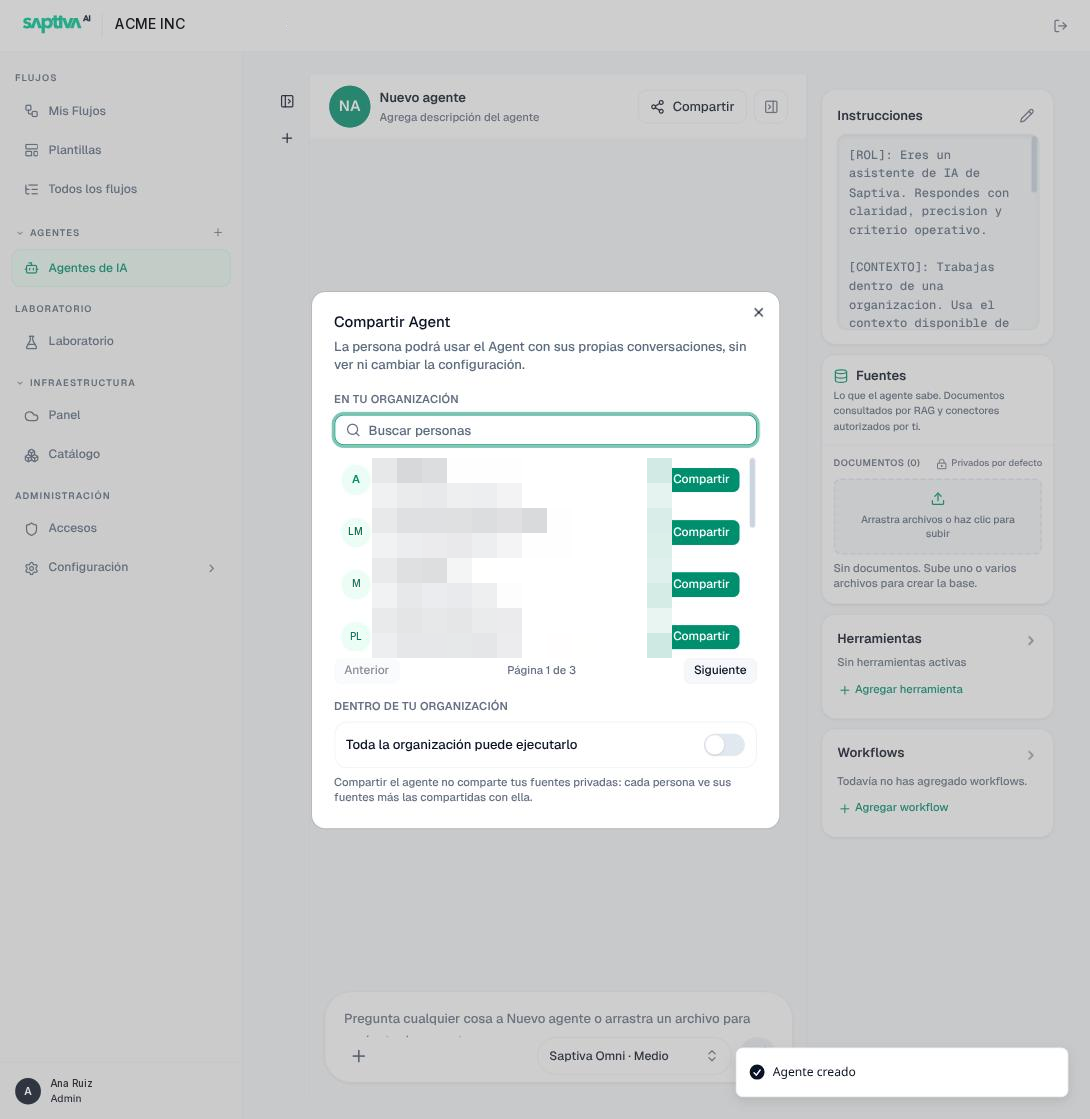
Abre el agente y pulsa Compartir en la cabecera del chat.
-
Busca a la persona en En tu organización y pulsa Compartir en su fila. La lista está paginada; usa Buscar personas si el Cliente tiene muchos miembros.
-
Para dar acceso a todos, activa Toda la organización puede ejecutarlo. Studio confirma: "Todos los miembros activos, actuales y futuros, podrán ejecutar este Agent con sus propias conversaciones. No podrán ver ni cambiar la configuración". Es decir, incluye a quien se una al Cliente después.
-
Para quitar el acceso, vuelve al mismo diálogo y usa Revocar acceso en la fila de la persona.
Resultado
En la lista, tu agente pasa de Privado a Compartiendo. Quien lo recibe lo ve como Compartido por tu nombre y lo encuentra con el filtro Compartidos conmigo.
Lo que la otra persona puede y no puede hacer:
| Puede | No puede |
|---|---|
| Conversar con el agente en sus propias conversaciones. | Ver ni editar instrucciones, ajustes, herramientas o flujos. |
| Ver sus propias Fuentes y las que se compartieron con ella. | Ver tus Fuentes privadas. |
| Adjuntar archivos en sus mensajes. | Compartir el agente con otros ni eliminarlo. |
Si revocas el acceso mientras la persona lo usa, verá "Tu acceso terminó. Ya no puedes usar este Agent" con el botón Volver a Agents. Mientras el agente esté compartido no se puede eliminar: primero revoca los accesos ("Revoca los accesos activos antes de continuar").