
Probar un agente
Abre el agente y usa el chat de prueba del centro del editor. Cada respuesta muestra qué documentos consultó y qué herramientas llamó, así que puedes comprobar que el agente usa lo que configuraste y no solo su conocimiento general.
Leer una respuesta
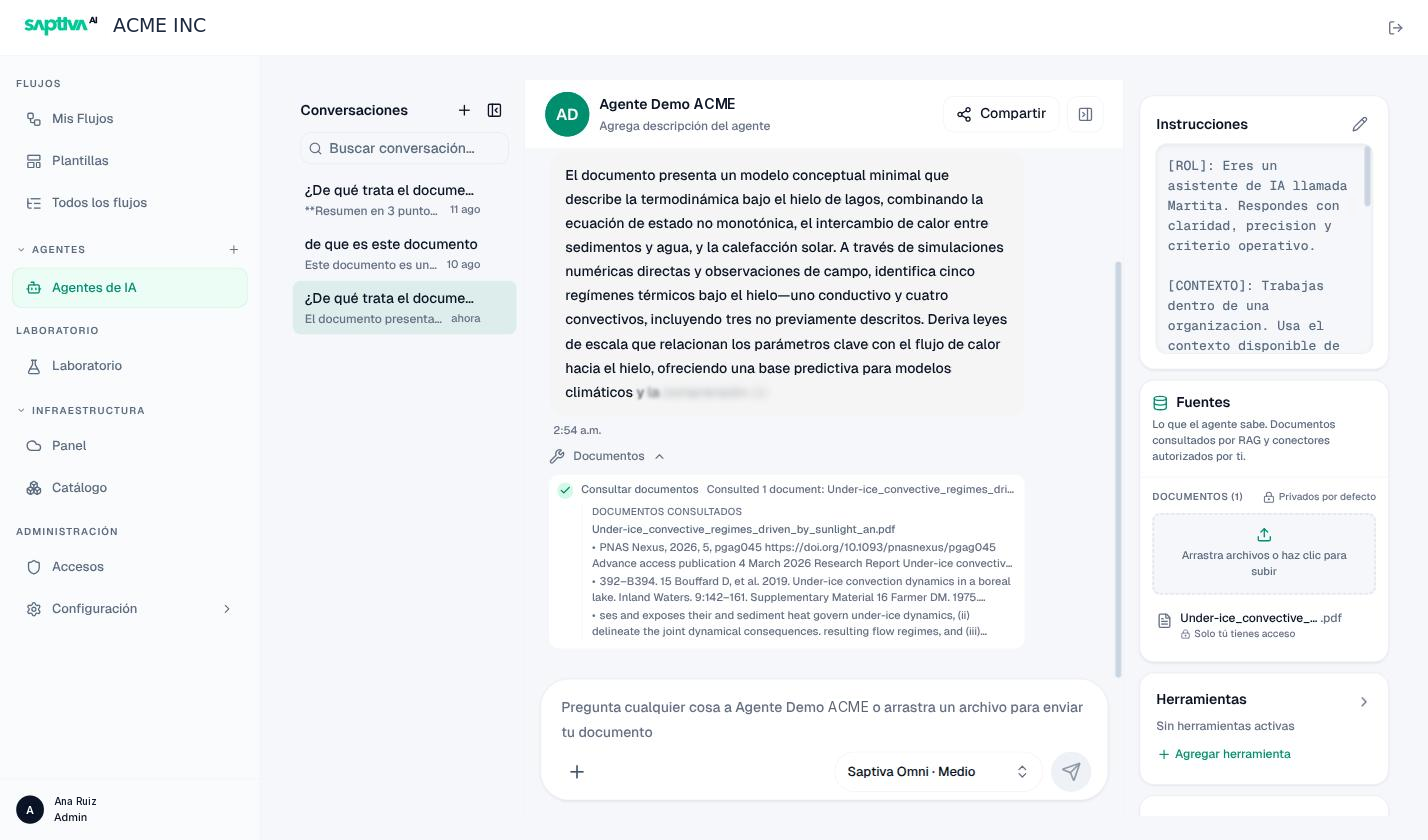
Debajo de cada respuesta puede aparecer:
| Elemento | Qué muestra |
|---|---|
| Razonando… / Razonó durante N s | El modelo está pensando (o pensó) antes de responder; solo con esfuerzo Bajo, Medio o Alto. |
| Documentos | Que consultó Fuentes. Al desplegar: Consultar documentos, Consultó N documentos y los fragmentos exactos en Documentos consultados. |
| Búsqueda web | Que usó Web Search: Fuentes encontradas: N y la lista en Fuentes consultadas. |
| Herramienta usada | Cualquier otra herramienta, con su nombre: Buscar workflows, Leer workflow, Ejecutar workflow, Consultar documentos, Buscar en la web. |
| Ver en registros | Cuando la respuesta ejecutó un flujo: salta a la ejecución en Registros. |
Si una respuesta correcta no muestra Documentos, el agente contestó de memoria. Para un agente que debe basarse en sus fuentes, eso es un fallo aunque el texto sea bueno: refuerza la instrucción "solo con información de las fuentes".
Modelo y razonamiento
El botón Configurar modelo y esfuerzo, junto al cuadro de mensaje, muestra el modelo activo y el esfuerzo (por ejemplo Saptiva Omni · Medio). Cambiarlo ahí cambia la configuración del agente, no solo la conversación.
Conversaciones
El panel izquierdo lista tus conversaciones con ese agente, con buscador; + abre una nueva. Las conversaciones son tuyas: quien reciba el agente compartido no las ve. Cada mensaje tiene Copiar mensaje.
Puedes adjuntar archivos con + o arrastrándolos al cuadro ("arrastra un archivo para enviar tu documento"). Es una entrada puntual para esa conversación, no una Fuente: si quieres que el agente lo consulte siempre, súbelo a Fuentes. Studio avisa si un adjunto supera el límite de tamaño.
El botón Prompts ofrece plantillas de mensaje, por ejemplo Probar este flujo cuando el agente tiene un flujo como herramienta: prepara una ejecución y pide el resultado, los pasos y los errores.
Probar dentro de un flujo
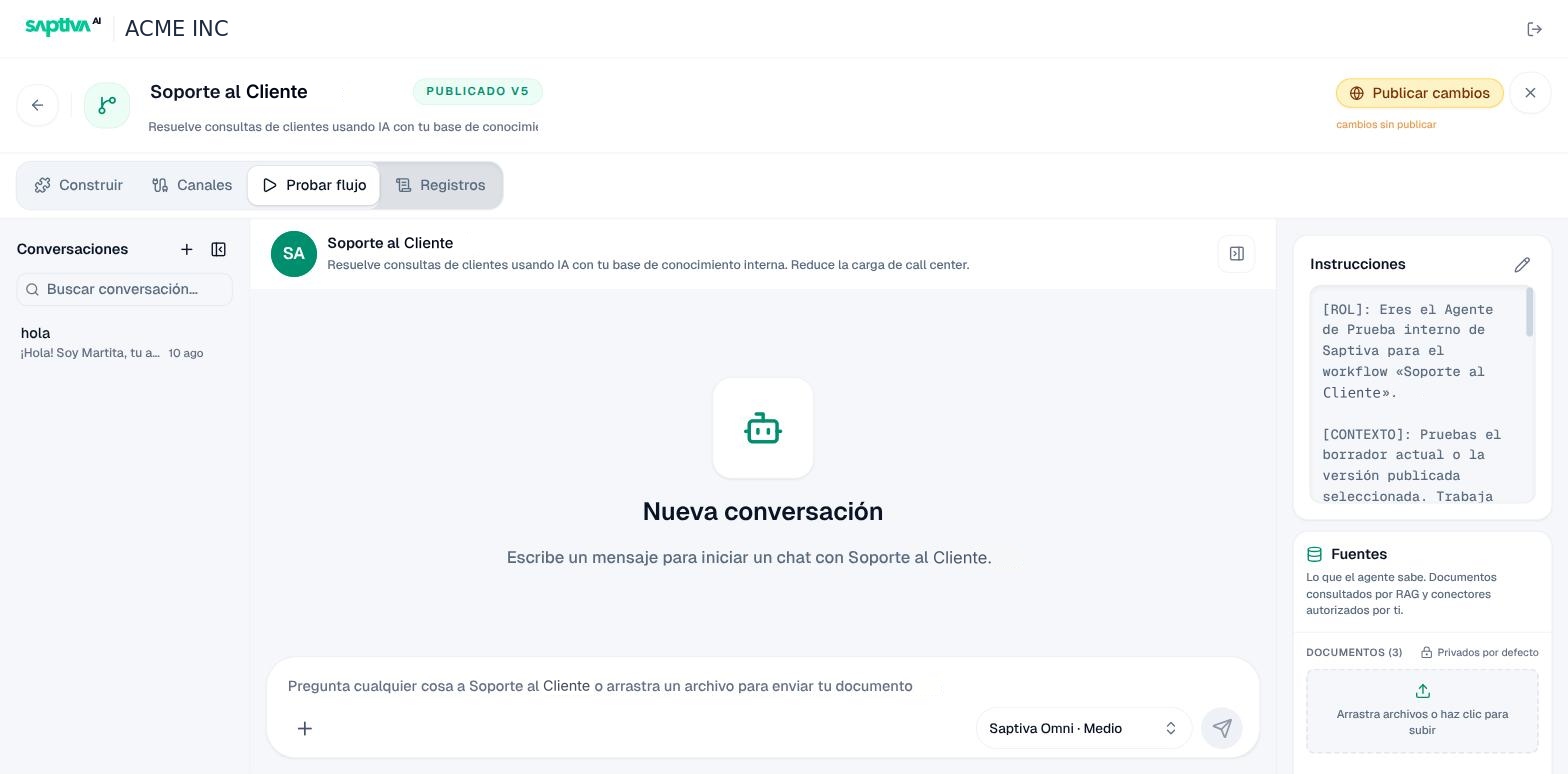
Cuando un agente forma parte de un flujo, la pestaña Probar flujo del editor abre el mismo chat contra el flujo completo, con un agente de prueba interno que trabaja sobre el borrador o la versión publicada. Esas ejecuciones aparecen en Registros con origen Prueba interna.
Mensajes del chat y qué hacer
| Mensaje | Qué significa | Qué hacer |
|---|---|---|
| "Espera a que el agente termine de responder." | Enviaste otro mensaje mientras respondía. | Espera; las respuestas son secuenciales. |
| "Esto está tomando más de lo esperado…" | El modelo o una herramienta tardan. | Espera; si llega a "El agente tardó demasiado en responder", Reintentar. |
| "La respuesta quedó cortada. Aumenta la Longitud de respuesta." | Se alcanzó la Longitud máxima de respuesta. | Sube el preset a Media o Larga. |
| "El modelo bloqueó la respuesta por el filtro de contenido." | El proveedor del modelo rechazó la petición. | Reformula o cambia de modelo. |
| "El modelo seleccionado no admite razonamiento; se usa Instantáneo." | El modelo no razona. | Elige otro modelo o acepta Instantáneo. |
| "La búsqueda web falló." / "No se encontraron fuentes." | Web Search sin resultados o sin salida a internet. | Revisa con tu administrador si la instalación tiene salida. |
| "El agente no pudo responder." | Error del modelo o de una herramienta. | Reintentar; si persiste, revisa credenciales y modelo (Estados). |