
Configuración de un agente
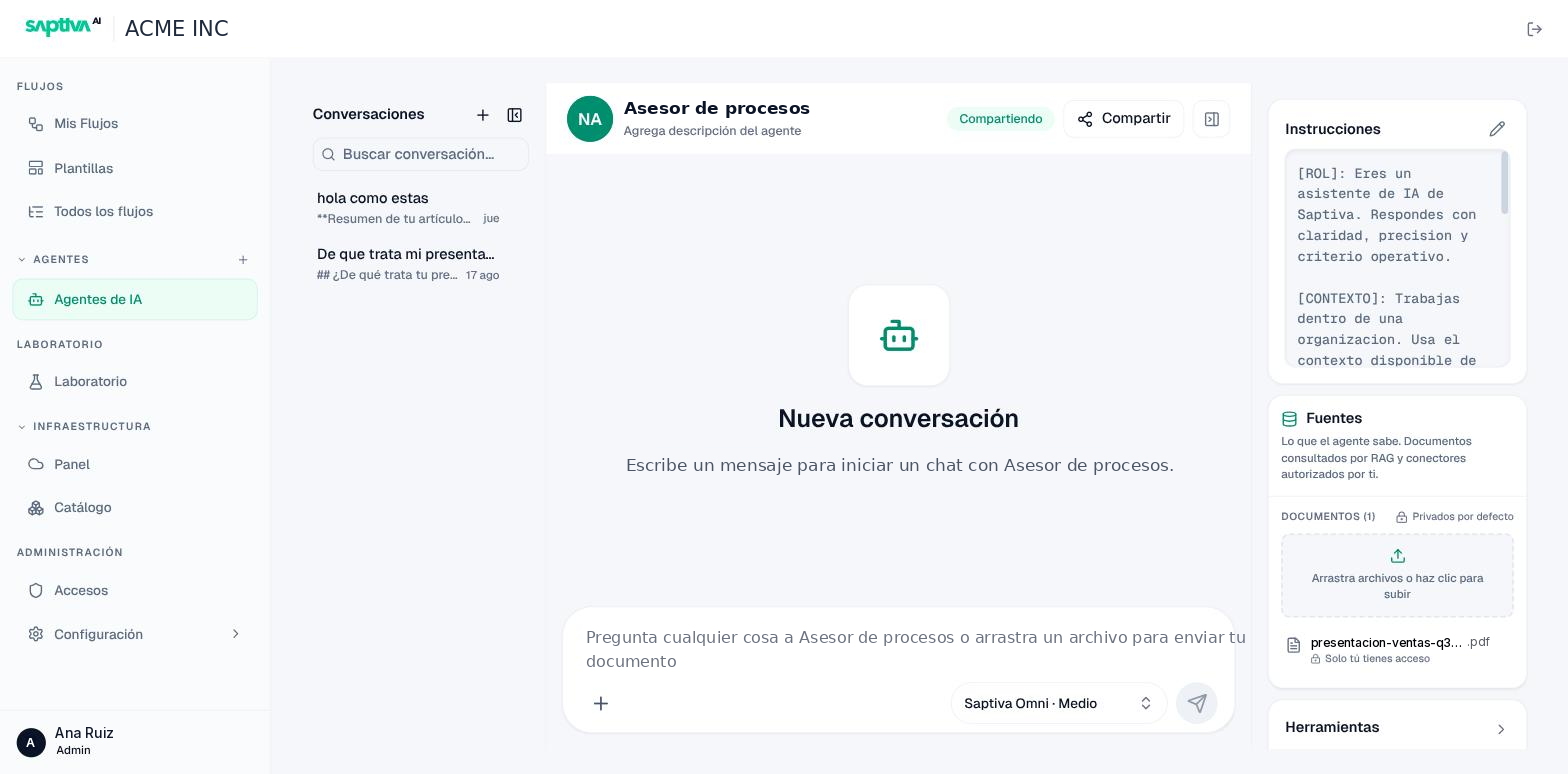
El editor tiene tres zonas: a la izquierda las Conversaciones, al centro el chat de prueba con el selector de modelo y esfuerzo, y a la derecha la configuración: Instrucciones, Fuentes, Herramientas y Workflows. El botón de panel en la cabecera del chat oculta o muestra la columna derecha.
Instrucciones y ajustes avanzados
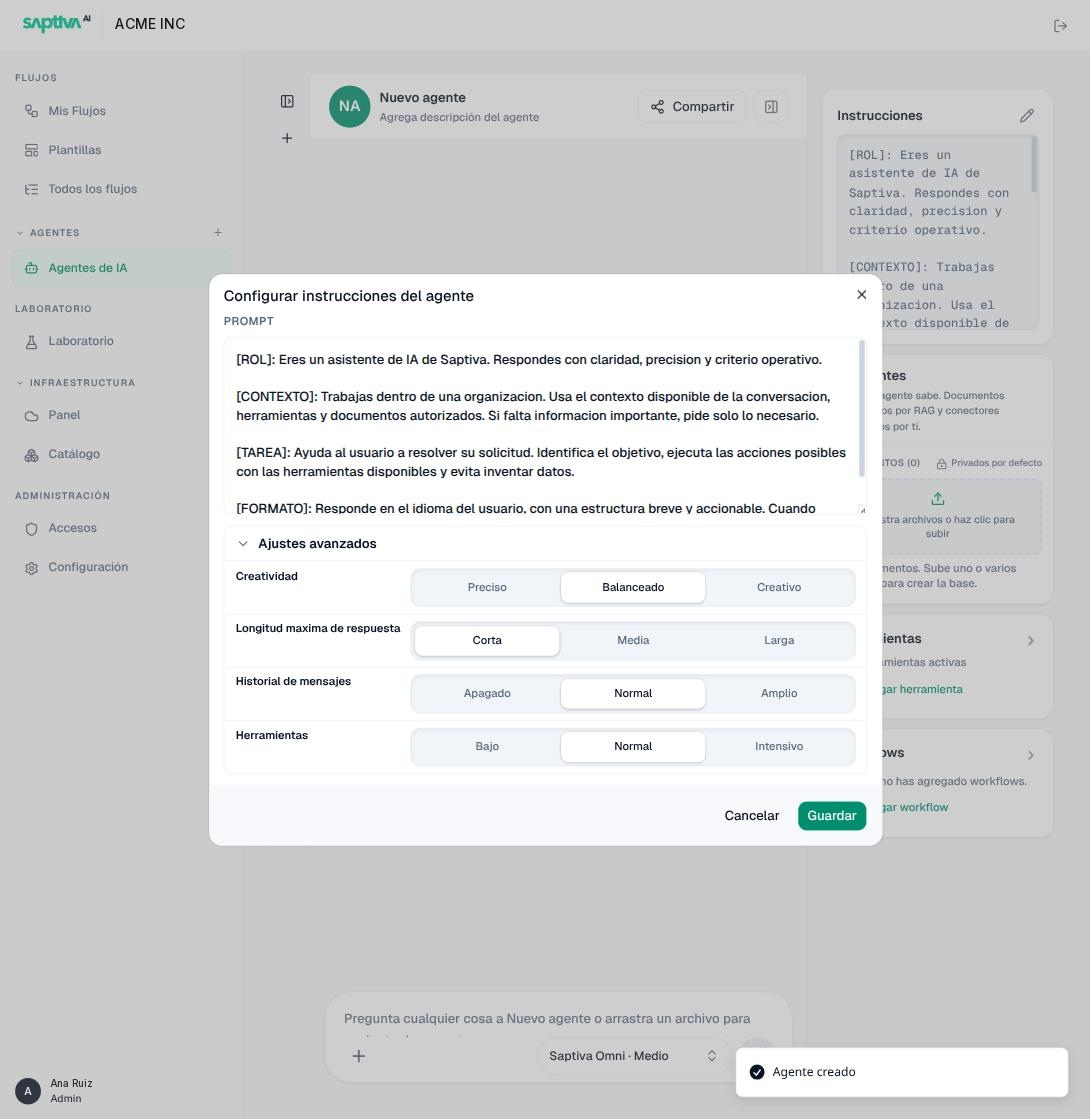
El lápiz de Instrucciones abre el diálogo Configurar instrucciones del agente. Arriba está el PROMPT (cómo escribirlo: Escribir las instrucciones); abajo, plegado, Ajustes avanzados con cuatro controles. Cada uno tiene tres presets o un modo Personalizado con control deslizante:
| Control | Presets | Qué cambia | Cómo lo describe Studio |
|---|---|---|---|
| Creatividad | Preciso (0.2), Balanceado (0.7), Creativo (1.0) | Variabilidad de la respuesta. | "Más bajo = respuestas más precisas. Más alto = respuestas más variadas." |
| Longitud máxima de respuesta | Corta (4096), Media (8192), Larga (12288) tokens | Tope de tokens por respuesta. Mayor longitud, mayor costo y latencia. | "Controla qué tan larga puede ser la respuesta." |
| Historial de mensajes | Apagado (0), Normal (3), Amplio (6) mensajes | Cuántos mensajes previos ve el agente. | "Usa mensajes recientes para responder con contexto útil." |
| Herramientas | Bajo (1), Normal (3), Intensivo (5) llamadas por respuesta | Cuántas veces puede invocar herramientas en una sola respuesta. | "Permite usar herramientas externas cuando sea necesario." |
Los valores por defecto de un agente nuevo son Balanceado, Corta, Normal y Normal. Un agente que responde con tablas largas o código necesita Media o Larga; uno que clasifica, Corta y Apagado.
Modelo y esfuerzo de razonamiento
El botón Configurar modelo y esfuerzo, junto al cuadro de mensaje, muestra el modelo activo y el esfuerzo (por ejemplo Saptiva Omni · Medio). Cambiarlo ahí cambia la configuración del agente, no solo la conversación.
- Modelo: los de InferNode aparecen sin credencial; los de proveedores externos (Claude, Gemini) solo si tu Cliente tiene la credencial y el proveedor habilitado (Credenciales). El identificador es el mismo del Catálogo.
- Esfuerzo: Instantáneo, Bajo, Medio o Alto, en una escala de "más rápido" a "más inteligente". Con esfuerzo, el chat muestra Razonando… y al terminar Razonó durante N s. Si el modelo no admite razonamiento, Studio avisa "El modelo seleccionado no admite razonamiento; se usa Instantáneo".
Regla práctica: Instantáneo para clasificar y extraer; Medio para responder con documentos; Alto solo para análisis largos, porque multiplica el tiempo de respuesta.
Fuentes (conocimiento)
Fuentes es "lo que el agente sabe": documentos que consulta por recuperación (RAG) y conectores autorizados. Arrastra archivos al recuadro o pulsa para subirlos; también puedes soltarlos directamente sobre la tarjeta del agente en la barra lateral.
Límites y formatos
- Hasta 5 documentos por agente. Al llegar al máximo, Studio muestra "Este agente ya tiene el máximo de 5 documentos".
- PDF de texto, Word y texto plano. CSV y Excel no se pueden agregar a Fuentes; para tablas usa la herramienta Leer CSV y Excel. Para imágenes o PDF escaneados, un flujo con OCR Vision.
- Un PDF escaneado sin capa de texto se indexa vacío: el agente no encontrará nada aunque el estado diga Indexado.
Privacidad
Los documentos son privados por defecto: la etiqueta Solo tú tienes acceso aparece junto a cada uno. Compartir el agente no comparte tus fuentes: cada persona ve las suyas más las que se compartieron con ella (Acceso compartido). Por eso dos personas pueden obtener respuestas distintas del mismo agente compartido.
Ciclo de procesamiento
Cada documento pasa por seis pasos, visibles en Procesamiento del documento > Ver detalle:
| Estado en la lista | Qué significa | Qué hacer |
|---|---|---|
| Procesando | Está en alguno de los seis pasos. Un PDF de 50 páginas tarda alrededor de un minuto. | Espera. No preguntes todavía: el agente no lo verá. |
| Indexado | Listo para consultarse. | Prueba con una pregunta cuya respuesta esté en el documento. |
| Error | Falló un paso: "No se pudo leer el documento", "No se pudo fragmentar", "No se pudieron generar embeddings", "No se pudo guardar en la base de datos" o "La indexación tardó demasiado y se detuvo". | Reintentar indexación. Si vuelve a fallar en Lector, el archivo está dañado o es una imagen. |
| Deshabilitado | Existe pero no se consulta. | Vuelve a habilitarlo o elimínalo. |
Eliminar un documento pide confirmación: "El archivo y sus chunks indexados se borrarán permanentemente".
Cómo saber si el agente lo usa
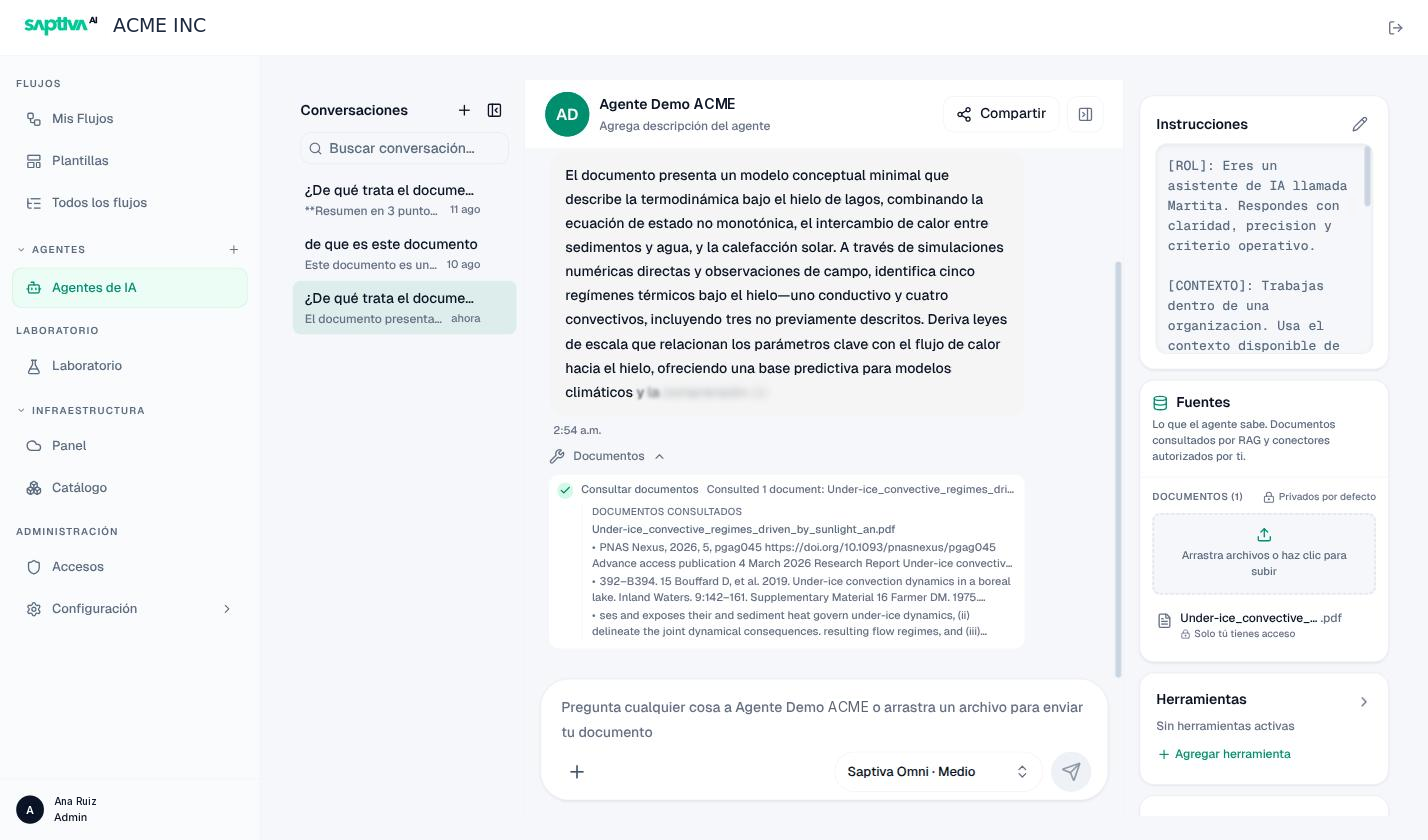
En cada respuesta, el panel Documentos muestra Consultó N documentos y, al desplegarlo, los fragmentos exactos que leyó en Documentos consultados. Si el panel no aparece, el agente respondió sin consultar Fuentes: revisa que el documento esté Indexado y que la pregunta use los términos del documento.
Herramientas
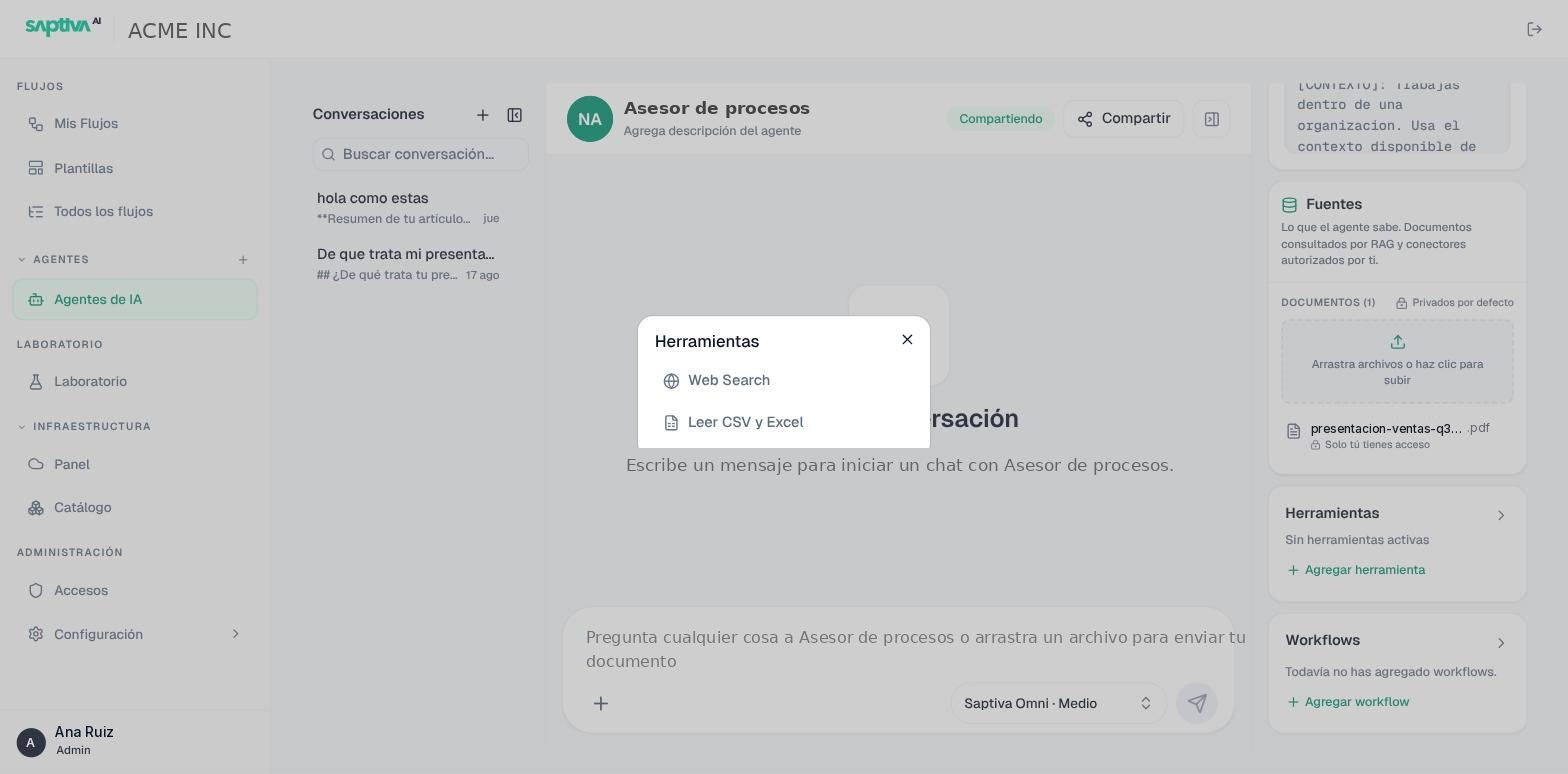
Una herramienta le da al agente una capacidad que el modelo por sí solo no tiene. En el panel derecho, Herramientas arranca en "Sin herramientas activas"; Agregar herramienta abre el diálogo Herramientas con las que registra tu instalación. Marca una y queda activa, con la etiqueta ACTIVA junto a su nombre. Hasta 5 por agente.
| Herramienta | Qué hace | Úsala cuando |
|---|---|---|
| Web Search | Busca en internet y cita lo que encontró en Fuentes consultadas. | La respuesta depende de información actual que no está en tus documentos. |
| Leer CSV y Excel | Lee las hojas de cálculo que adjuntas a la conversación y responde sobre sus filas. | Tienes una tabla que no puedes subir a Fuentes, porque Fuentes no acepta CSV ni Excel. |
El diálogo solo lista lo que la instalación registra, así que otro Cliente puede ver una lista distinta a la tuya. Si esperabas una herramienta y no aparece, pregunta a tu administrador si está habilitada.
Dos capacidades que la gente suele buscar aquí no viven en el agente:
- Ejecutar código. Un agente no ejecuta código. Puede escribirlo en su respuesta, pero no correrlo ni devolverte el resultado.
- Leer documentos escaneados. La extracción con OCR Vision es una herramienta de los nodos de un flujo, no del agente (Nodos). Si necesitas que un agente responda sobre un PDF escaneado, pasa el documento por un flujo con OCR Vision y usa su salida.
Cada herramienta agrega opciones que el modelo puede elegir mal. Activa solo las que la instrucción usa, y sube el preset Herramientas de los ajustes avanzados solo si una respuesta necesita más de una llamada.
Workflows como herramienta
Un agente puede ejecutar un flujo publicado como herramienta. En Workflows, pulsa Agregar workflow y elige uno publicado; el agente recibe tres capacidades: Buscar workflows, Leer workflow y Ejecutar workflow, que verás con esos nombres en Herramienta usada al responder.
Si el flujo hace acciones externas (envía mensajes, llama APIs), Studio pide Autorizar acciones externas antes de agregarlo; hasta entonces el agente queda en Permisos requeridos (Estados). El flujo debe tener el canal Conecta con tus Agents (Disparadores); sus ejecuciones aparecen en Registros con origen Agents.