
Subir y descargar archivos
Cada volumen del laboratorio tiene un explorador de archivos web, el PVCViewer, que se abre desde el panel Volumes. Sirve para bajar resultados a tu computadora, subir datasets o revisar qué hay en un volumen sin encender un notebook. Funciona igual con el volumen de un notebook (Workspace Volume) que con un Data Volume.
Antes de empezar
- Acceso al laboratorio como propietario o colaborador (Compartir).
- Espacio en la cuota del laboratorio: el explorador ocupa unos 1.25 GB de memoria mientras está abierto. En un laboratorio lleno no arranca (Configuración avanzada).
Abrir el explorador
-
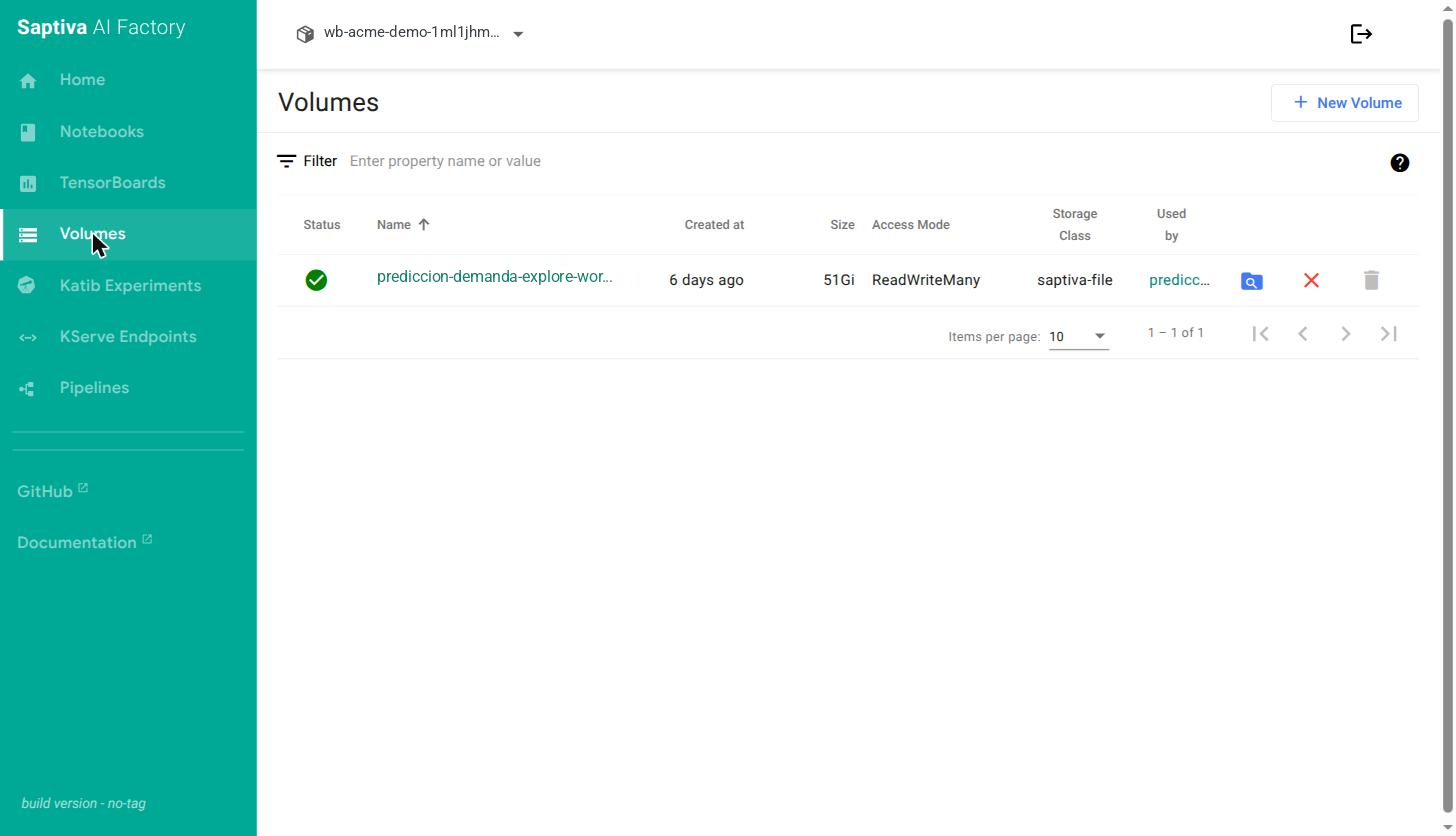
En el panel del laboratorio, abre Volumes. Cada fila es un volumen; la columna Used by dice qué notebook lo usa.
-
Pulsa el icono de carpeta azul de la fila. El icono cambia a un círculo que gira y, al pasar el ratón, dice "The PVCViewer is currently starting.".
-
Cuando el icono cambia a una carpeta con lupa, el explorador está listo. Púlsalo para abrirlo.
El explorador muestra primero las carpetas y después los archivos. Los nombres que empiezan con punto (configuración del entorno) aparecen en gris. Doble clic entra a una carpeta; el icono de casa vuelve a la raíz del volumen.
Todas las acciones están en el menú de tres puntos de la esquina superior derecha: Toggle shell, Switch view, Download, Upload, Info y Select multiple.
Descargar una carpeta completa
- Entra a la carpeta que quieres bajar. Para bajar todo el volumen, quédate en la raíz.
- Sin nada seleccionado, abre el menú de tres puntos y elige Download.
- En el diálogo Download files, elige el formato: zip, tar, tar.gz, tar.bz2, tar.xz, tar.lz4 o tar.sz. zip abre en cualquier sistema; tar.gz comprime mejor para carpetas grandes.
El explorador comprime mientras descarga, así que una carpeta de varios GB tarda. Si solo necesitas una parte (resultados, modelos entrenados, notebooks), entra a esa carpeta y baja solo esa.
Descargar archivos sueltos
- Haz clic en el archivo para seleccionarlo. Abajo aparece una barra con 1 selected. Para elegir varios, usa Select multiple en el menú.
- Abre el menú de tres puntos y elige Download. Un archivo baja tal cual; varios archivos piden formato, como una carpeta.
Subir archivos o carpetas
- Entra a la carpeta de destino.
- Abre el menú de tres puntos y elige Upload.
- Elige File para uno o varios archivos, o Folder para una carpeta con todo su contenido.
Lo que subes aparece de inmediato en los notebooks que montan ese volumen, en la misma ruta.
Cerrar el explorador
El explorador sigue abierto aunque cierres la pestaña, y mientras tanto cuenta contra la cuota del laboratorio. Cuando termines, vuelve a Volumes y pulsa la X roja de la fila para cerrarlo. Si un notebook nuevo no arranca por falta de memoria, revisa primero que no haya exploradores abiertos.
Desde el notebook
Si el notebook ya está encendido, también puedes descargar desde su explorador de la izquierda: clic derecho sobre un archivo y Download. Ese explorador baja archivos de uno en uno; para una carpeta, usa el PVCViewer.