
Recorrido por la consola
La barra superior muestra el Cliente activo y el botón para salir. La barra lateral agrupa las secciones:
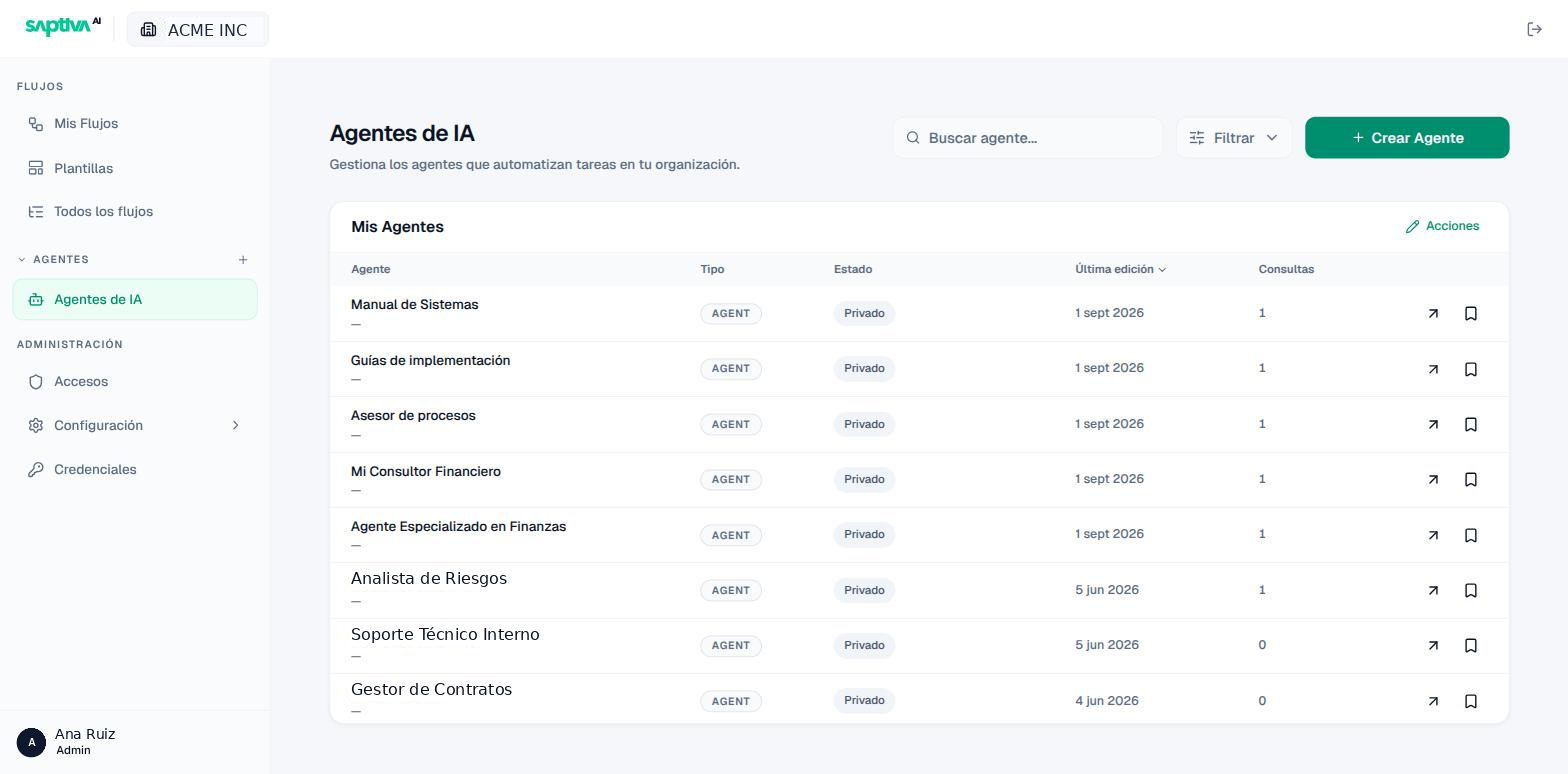
| Sección | Para qué |
|---|---|
| Flujos > Mis Flujos | Los flujos que has creado. |
| Flujos > Plantillas | Flujos prearmados para empezar en minutos. |
| Flujos > Todos los flujos | Todos los flujos del Cliente. |
| Agentes > Agentes de IA | Crear, configurar y compartir agentes. Es la página de inicio. |
| Laboratorio | Tus entornos de ciencia de datos y los compartidos contigo. |
| Infraestructura > Panel | GPUs y capacidad (administradores). |
| Infraestructura > Catálogo | Modelos disponibles (administradores). |
| Administración > Accesos | Miembros, roles e invitaciones (administradores). |
| Administración > Configuración | Detalles del Cliente y, si está habilitado, SSO (administradores). |
| Administración > Credenciales | Llaves de proveedores externos compartidas con el equipo (administradores; solo si el Cliente la tiene habilitada). |
| API | API Keys, Logs y Trazabilidad y Métricas de InferNode (administradores; solo si el Cliente la tiene habilitada). |
Las secciones que ves dependen de tu rol y de lo que Saptiva AI habilitó para tu Cliente (Menús por Cliente).
Cómo se lee cualquier lista de Studio
Las listas de agentes, flujos y laboratorios comparten la misma anatomía: título y descripción arriba, Buscar y Filtrar a la derecha, el botón principal de crear en verde, y una tabla con columnas ordenables (la flecha en Última edición invierte el orden). El icono de flecha al final de cada fila abre el elemento; el lápiz Acciones activa los controles de eliminar. Cuando una lista está vacía, la propia pantalla dice qué hacer ("Aquí verás los registros de tu flujo").
Tu cuenta
Abajo a la izquierda está tu usuario y rol. Al pulsarlo entras a Mi Cuenta, con dos pestañas: Perfil (nombre completo, correo vinculado y rol, asignado por el administrador de la organización) y Seguridad, con Cerrar sesión en todos los dispositivos ("Te pediremos credenciales la próxima vez que quieras entrar"). Con el signo + junto a "Agentes" creas un agente sin pasar por la lista.