
Tutorial: tu primer flujo
Al terminar tendrás un flujo publicado que recibe un texto por HTTP y responde con un resumen de tres frases. Verás las cuatro pestañas del editor, publicarás una versión y leerás la traza de tu primera ejecución.
Antes de empezar
- Cuenta en Studio.
curlo cualquier cliente HTTP (Postman, la consola de tu navegador).- Sección Flujos visible en tu barra lateral; si no la ves, tu Cliente no la tiene habilitada (Menús por Cliente).
Paso 1: crear el flujo
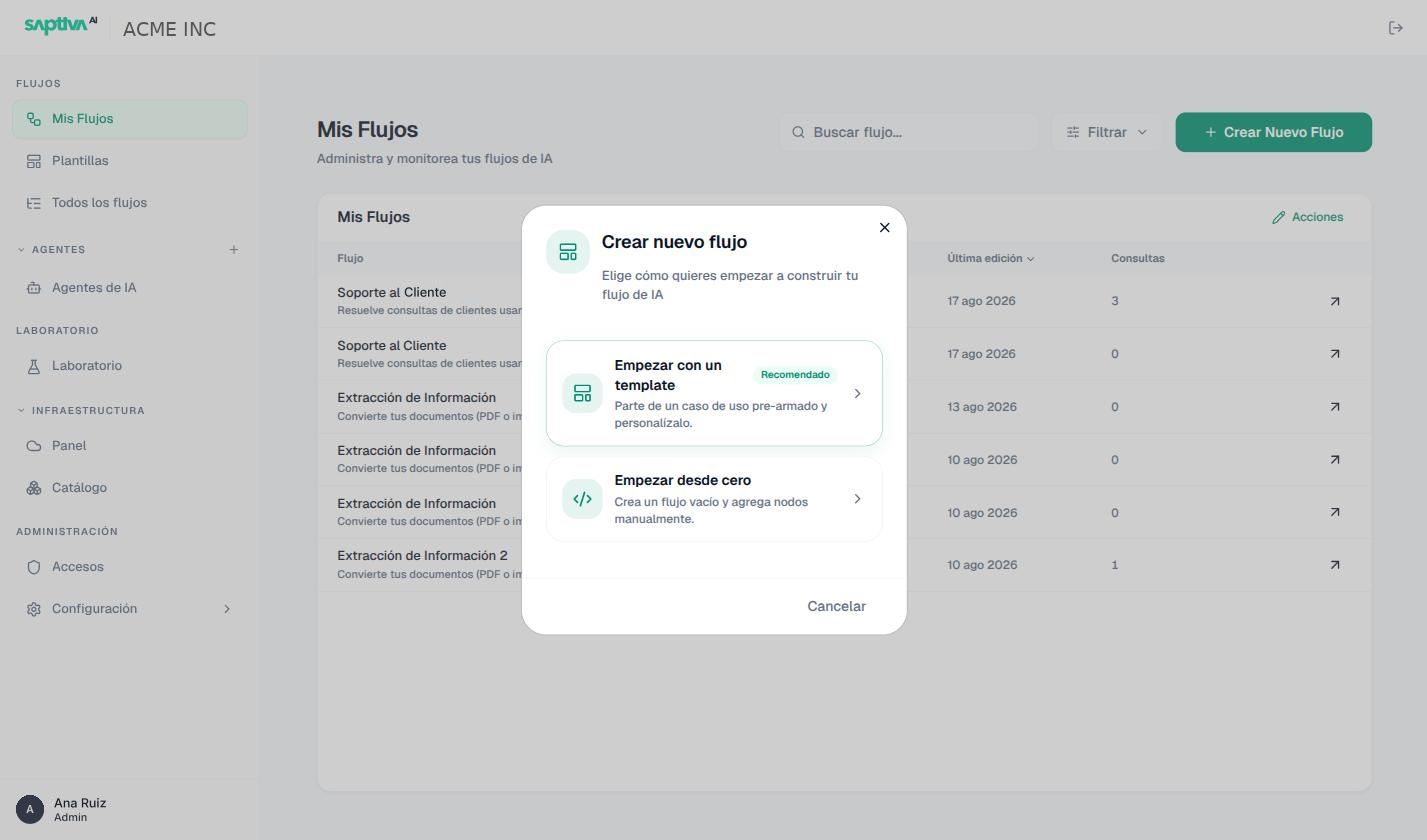
Abre Flujos > Mis Flujos y pulsa Crear Nuevo Flujo. Elige Empezar desde cero; nombre Resumen por webhook.
Studio abre el editor con la pestaña Construir y un lienzo con dos nodos ya puestos: Recibir solicitud (ENTRADA) y Enviar resultado (SALIDA). La cabecera dice BORRADOR: nada de lo que hagas afecta a producción hasta que publiques.
Paso 2: armar el lienzo
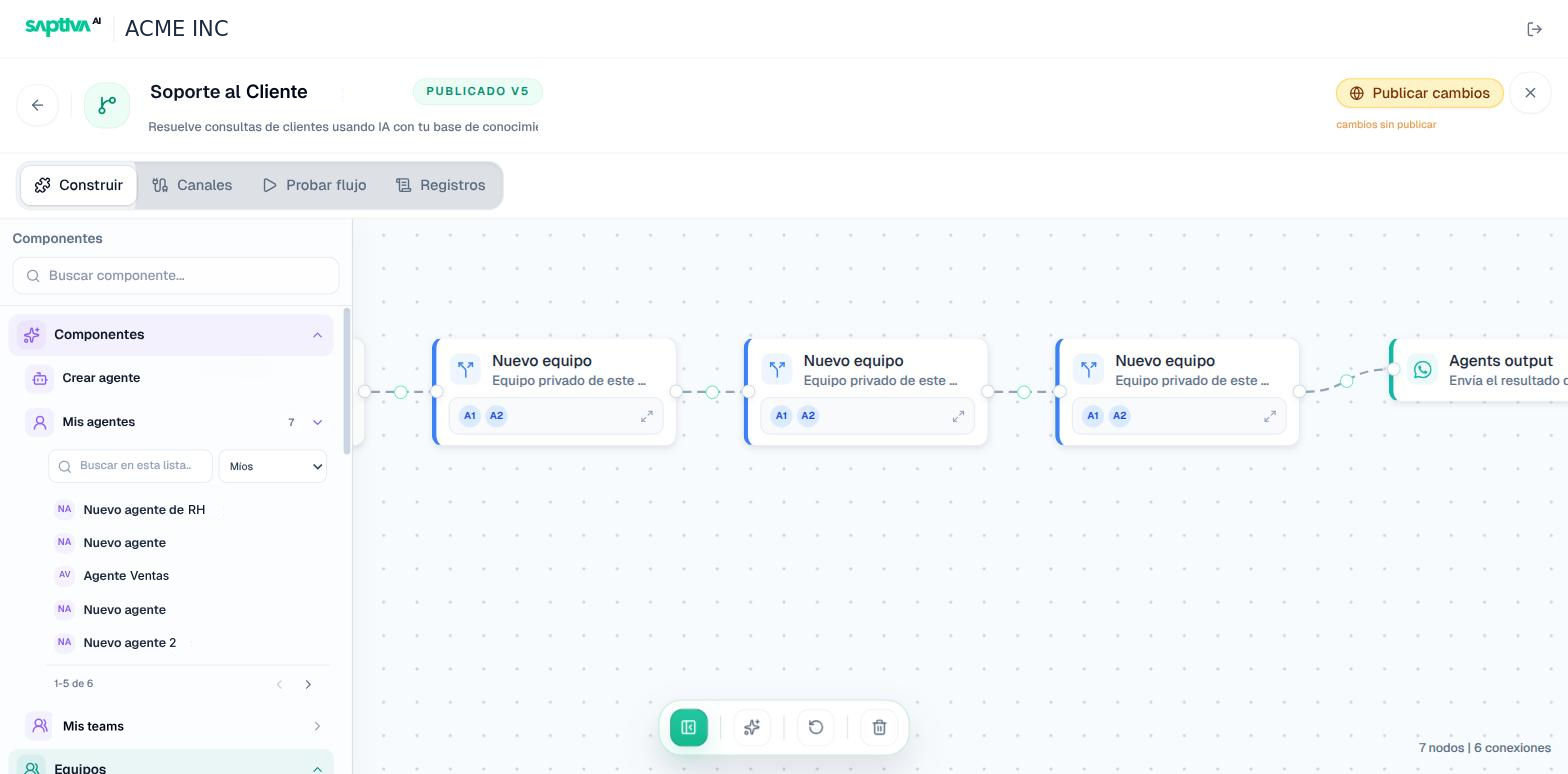
- En el panel Componentes, despliega el grupo Componentes y arrastra Crear agente al lienzo, entre los dos nodos.
- Pulsa el nodo. En el panel derecho, pestaña Agente, elige un modelo de InferNode y escribe como instrucción
Resume el texto recibido en tres frases, en español.No le agregues Fuentes ni Herramientas: para resumir no las necesita. - Conecta arrastrando desde el punto derecho de Recibir solicitud al punto izquierdo del agente, y desde su salida a Enviar resultado. El contador de abajo a la derecha debe decir 3 nodos | 2 conexiones.
Un agente creado así es privado de este flujo: no aparece en Agentes de IA y no se puede reusar en otro flujo. Si quieres uno reusable, créalo primero en Agentes de IA y arrástralo desde Mis agentes (Nodos).
Paso 3: el canal de entrada
Ve a la pestaña Canales (o arrastra Conecta con tus apps desde el grupo Canales del panel). Guarda el flujo: la URL del webhook se reserva al guardar ("Guarda el flujo para reservar el endpoint público"). Define Método POST, escribe un token en Header de autenticación y marca Requerir header Authorization.
En esta pestaña cada conexión muestra su estado: Sin uso, Pendiente o Configurado. Deja las dos en Configurado; un flujo con una conexión Pendiente no se puede publicar.
Paso 4: probar en el editor
En Probar flujo, pega un párrafo largo y envía. Verás la respuesta del modelo como en el chat de un agente.
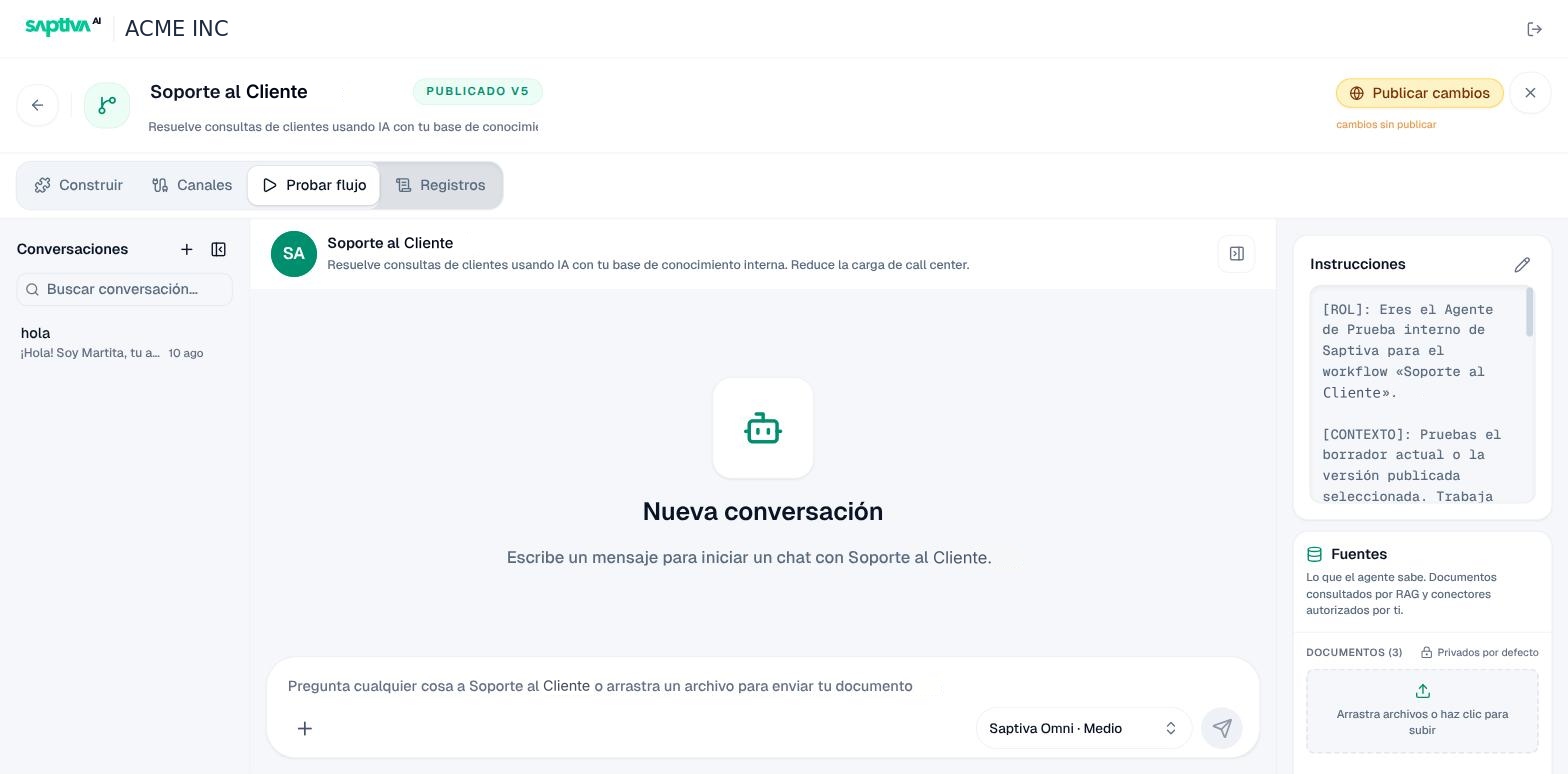
Esta ejecución queda registrada con origen Prueba interna y no cuenta en el costo de producción salvo que actives Incluir pruebas internas en Resumen.
Paso 5: publicar
Pulsa Publicar versión. La cabecera cambia a PUBLICADO V1. A partir de aquí, el borrador y la versión publicada conviven: si sigues editando verás cambios sin publicar y el botón Publicar cambios; producción sigue usando V1 hasta que lo pulses (Publicar).
Paso 6: llamarlo desde fuera
Desde tu terminal, con la URL y el token de la pestaña Canales:
curl -X POST "<URL del webhook>" \
  -H "Authorization: Bearer <token>" \
  -H "Content-Type: application/json" \
  -d '{"text": "Pega aquí un texto largo..."}'
La respuesta HTTP trae el resumen (la salida del nodo Enviar resultado) y el identificador de la ejecución.
Paso 7: leer la primera ejecución
Abre la pestaña Registros. La fila nueva tiene origen Webhook y estado Éxito.
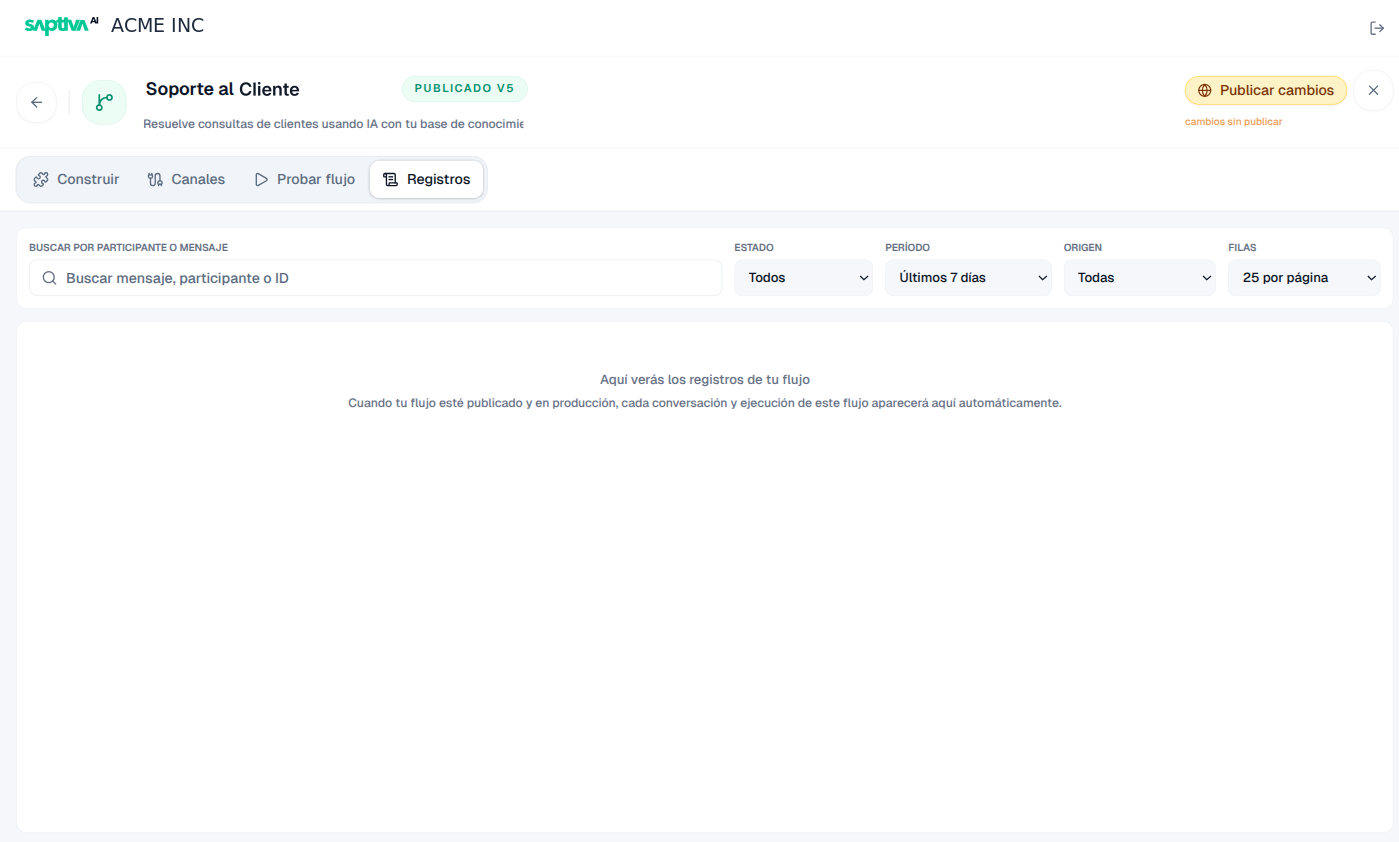
Ábrela:
- Timeline: tres nodos en orden con su duración; casi todo el tiempo está en el agente.
- Traza: la invocación del modelo con los tokens de entrada y salida.
- Payload: tu JSON de entrada y el texto de salida, tal cual.
Luego mira Resumen en el detalle del flujo: Ejecuciones 1 · 100% exitosas, los Tokens consumidos y el Costo acumulado (mes).
Resultado
Un flujo publicado, con URL protegida por token, que cualquier sistema tuyo puede llamar; y sabes dónde ver qué pasó en cada llamada.
Si algo no sale
| Qué ves | Causa | Qué hacer |
|---|---|---|
| "Hay conexiones sin configuración completa. Revísalas en la pestaña Canales" al publicar | Una conexión está en Pendiente. | Termina el webhook (método y token) y guarda. |
| Un nodo marcado en rojo | Sin conexión de entrada o salida, o sin modelo. | Conecta o configura; el contador de conexiones debe ser nodos menos uno. |
401 al llamar con curl | Token distinto al de Canales, o falta Bearer. | Copia el token exacto; la cabecera es Authorization: Bearer <token>. |
404 al llamar | La URL cambió al guardar, o el flujo no está publicado. | Copia la URL de nuevo desde Canales y confirma PUBLICADO. |
| La ejecución aparece como Parciales | El modelo respondió pero un nodo falló después. | Abre la Traza y busca el evento de error. |
| Nada en Registros | Llamaste al borrador, no a la versión publicada, o la llamada no llegó. | Publica y vuelve a llamar; revisa el código HTTP que devolvió curl. |
Llevarlo a tu caso
- Agrega Fuentes al agente para que responda preguntas sobre tus documentos en lugar de resumir (Diseñar un flujo).
- Añade Human Review antes de Enviar resultado si el resumen va a un cliente.
- Cambia el canal a WhatsApp con una credencial de WhatsApp Business asignada como Cuenta del flujo (Disparadores).
- Activa Modo asíncrono en el webhook si tu sistema no puede esperar la respuesta.