
Tutorial: tu primer laboratorio
Al terminar tendrás un laboratorio listo, un notebook con GPU ejecutando código y la certeza de que tus archivos sobrevivirán a un reinicio.
Antes de empezar
- Cuenta en Studio con la sección Laboratorio visible.
- Capacidad de GPU disponible en tu Cliente. Si no la hay, la creación lo dirá ("No hay capacidad disponible ahora mismo para esta talla o recursos"); un administrador puede verlo en el Panel.
- Diez minutos, de los que dos son de espera.
Paso 1: crear el laboratorio en Studio
Abre Laboratorio y pulsa Nuevo laboratorio. Nombre prueba-gpu (minúsculas y guiones; por proyecto, no por persona: el laboratorio se puede compartir). Modo de recursos: Talla, y deja la talla por defecto. Pulsa Nuevo laboratorio.
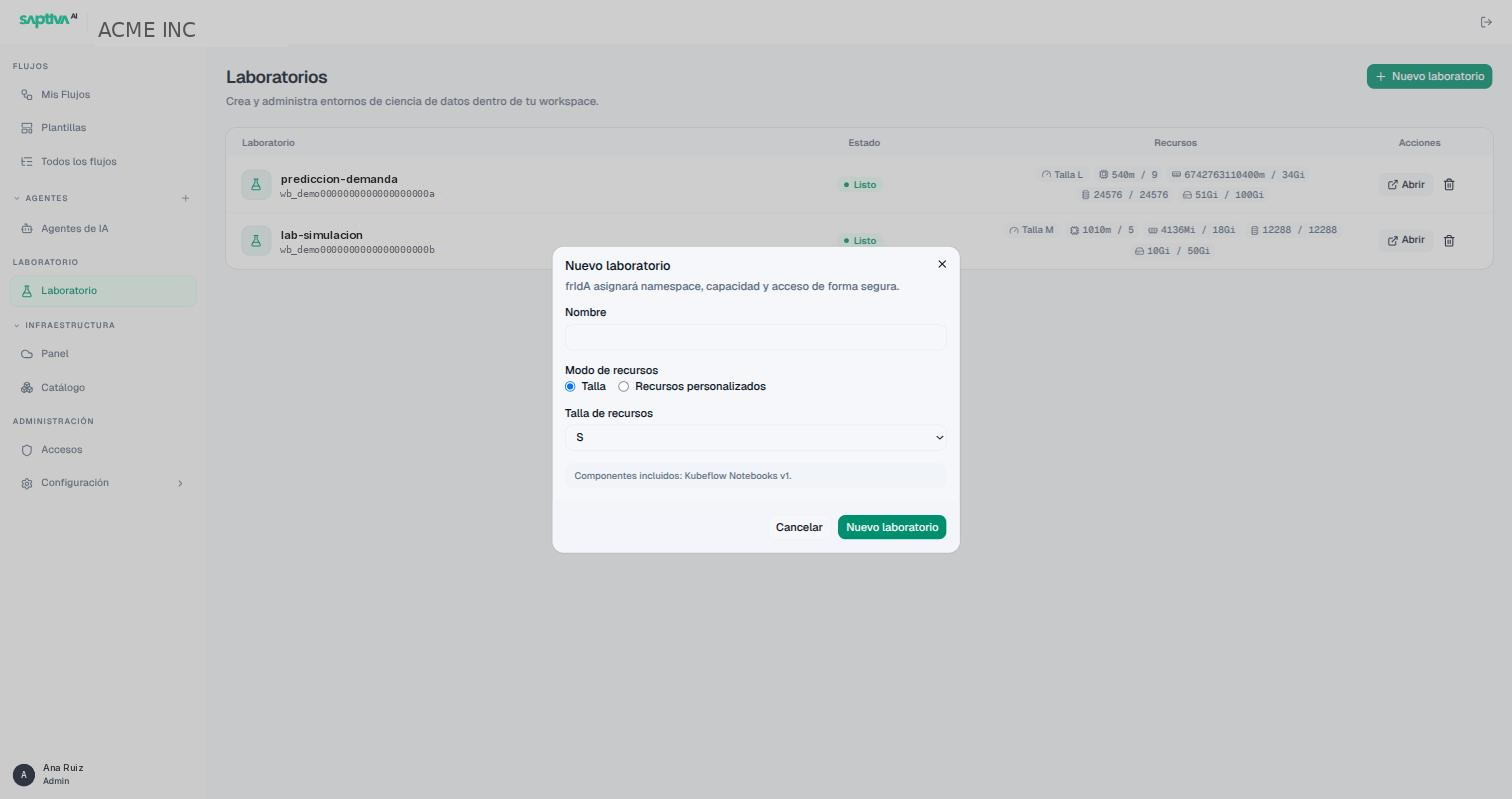
La tarjeta aparece como Pendiente, luego Preparando laboratorio y en uno o dos minutos Listo. Los cuatro chips muestran uso / tope de CPU, memoria, VRAM y disco: todavía todo en cero, porque no has lanzado nada.
Qué acabas de hacer: pediste a Frida un espacio aislado con el presupuesto de la talla. Todo lo que lances dentro se descontará de esos chips (Cómo funciona un laboratorio por dentro).
Paso 2: abrir el panel del laboratorio
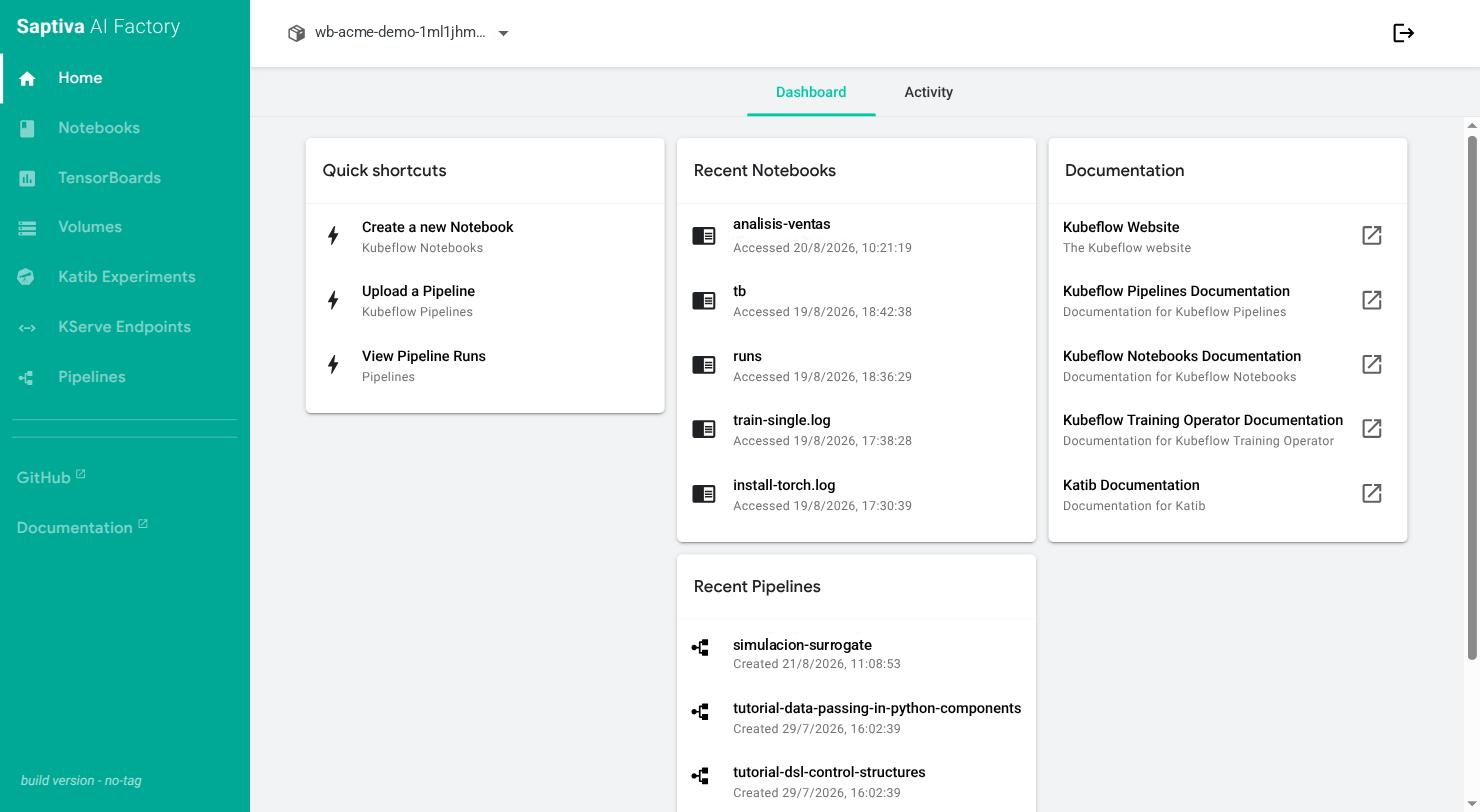
Pulsa Abrir. Se abre, en otra pestaña, el panel del laboratorio con el identificador del laboratorio arriba y el menú Notebooks, Volumes, Pipelines, etc. a la izquierda.
Paso 3: crear el notebook
En Notebooks, pulsa New Notebook:
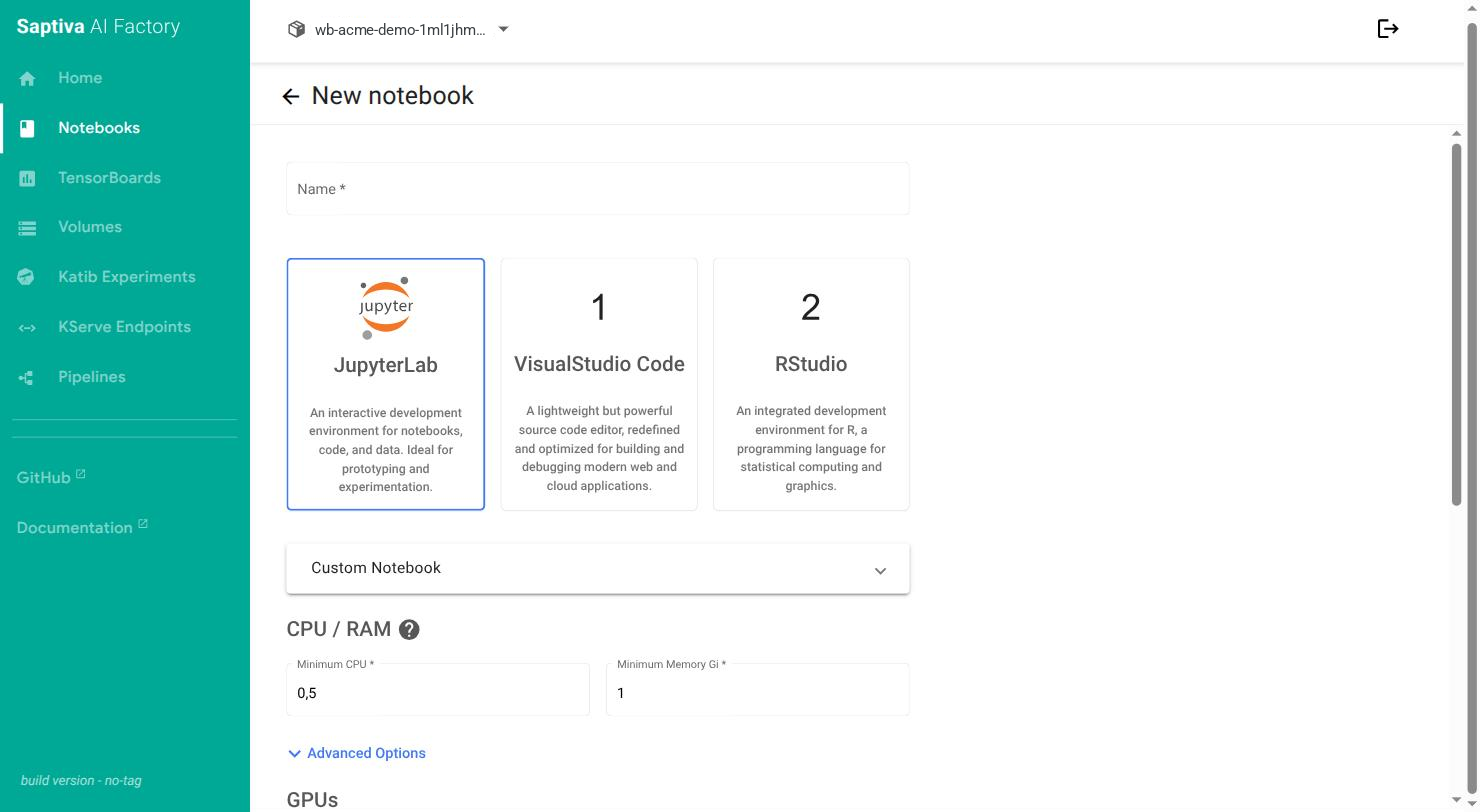
- Name:
hola-gpu. - Entorno JupyterLab, imagen por defecto.
- CPU / RAM:
1CPU y4Gi de memoria. Con talla S es lo máximo recomendable; con M o L puedes subir (Configuración avanzada). - GPUs: Number of GPUs 1 y el proveedor que aparezca.
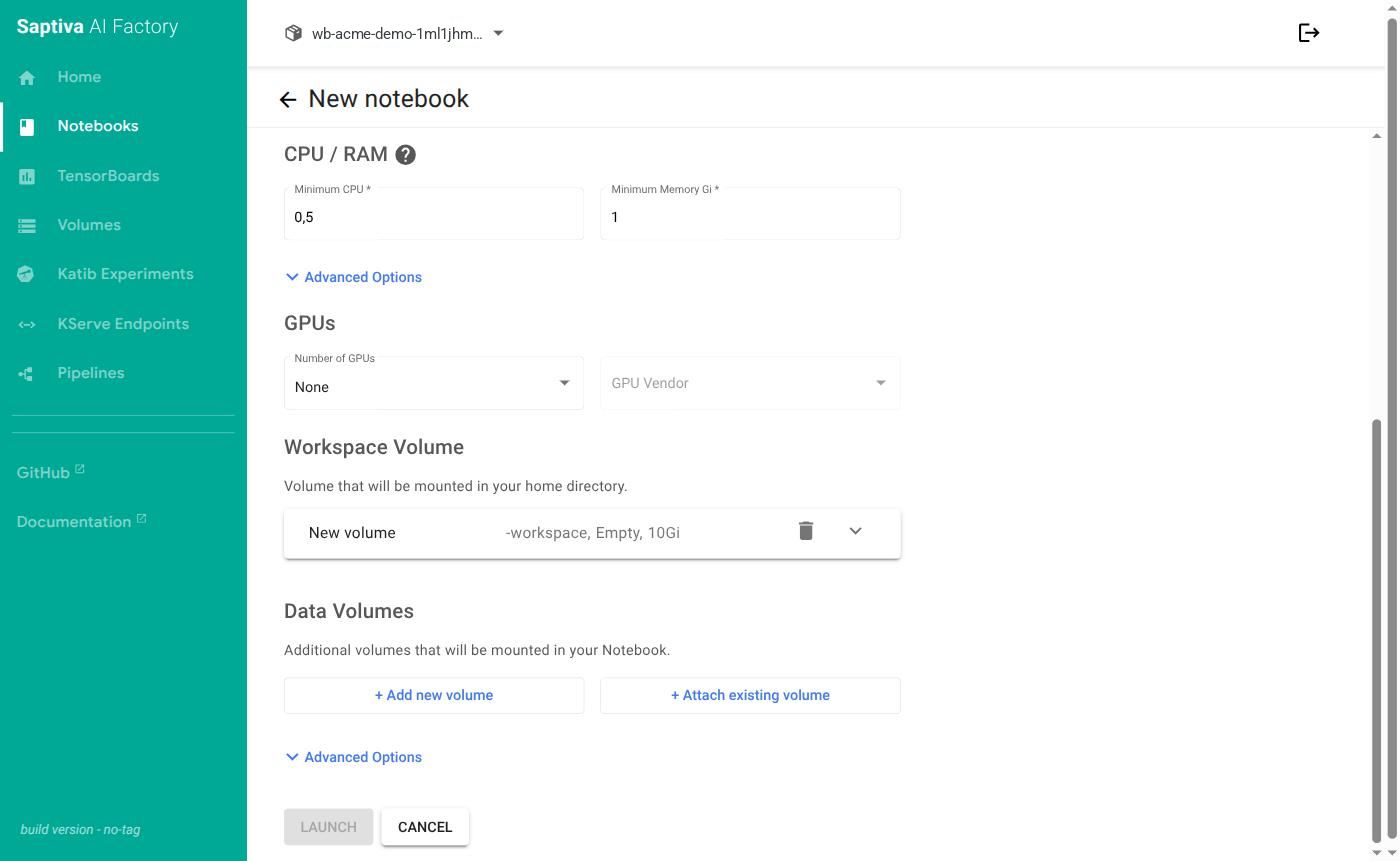
- Workspace Volume: deja el volumen nuevo tal cual (
hola-gpu-workspace, 10Gi). No cambies la ruta de montaje (/home/jovyan): es la única carpeta que sobrevive a un reinicio (por qué). - Configurations: marca Allow access to Kubeflow Pipelines API si después quieres seguir con el tutorial de pipelines.
- LAUNCH.
En la lista, el notebook aparece con estado de espera y en un minuto con el icono verde. En Studio, los chips del laboratorio ya muestran VRAM 12288 / 12288 (con talla M): la GPU queda reservada mientras el notebook esté encendido, aunque no ejecute nada.
Paso 4: usar la GPU
Pulsa CONNECT. En JupyterLab crea un notebook de Python y ejecuta:
import torch
print(torch.cuda.is_available(), torch.cuda.get_device_name(0))
free, total = torch.cuda.mem_get_info()
print(f"VRAM visible: {total/2**30:.1f} GiB, libre: {free/2**30:.1f} GiB")
Verás True, el modelo de la tarjeta y una VRAM total igual a la de tu talla (12 GiB en M), no la de la tarjeta física. Es normal: la plataforma reparte la memoria de GPU por fracciones.
Paso 5: guardar y comprobar que persiste
Guarda un archivo en tu carpeta personal (/home/jovyan/prueba.txt) y, en el panel, detén el notebook con el botón cuadrado. En Studio la VRAM del laboratorio vuelve a 0. Vuelve a lanzarlo, conéctate: el archivo sigue ahí.
Resultado
Un laboratorio con un notebook que usa GPU, sabes qué ocupa de tu talla y comprobaste que tu trabajo vive en el volumen. Al terminar, detén el notebook: mientras esté encendido, la GPU cuenta como reservada para todo el Cliente.
Si algo no sale
| Qué ves | Causa | Qué hacer |
|---|---|---|
| Creación rechazada: "No hay capacidad disponible ahora mismo…" | El Cliente no tiene VRAM libre para la talla. | Elige una talla menor o pide a otros dueños detener notebooks (Excede la cuota). |
| El notebook se queda en 0/1 | Pidió más de lo que queda en la talla, o eligió una clase de disco no permitida. | Lee el motivo en la tarjeta del laboratorio en Studio (El notebook no arranca). |
torch.cuda.is_available() devuelve False | Lanzaste el notebook sin GPU, o la imagen no trae CUDA. | Edita el notebook: Number of GPUs 1 e imagen con CUDA. |
| La VRAM visible es menor de lo que esperabas | Es la de tu talla. | Sube de talla creando otro laboratorio; pedir 2 GPUs no ayuda. |
| Perdiste archivos al reiniciar | Cambiaste la ruta del Workspace Volume. | El notebook perdió los archivos al reiniciar. |
Llevarlo a tu caso
- Datos grandes: crea un Data Volume y móntalo en varios notebooks (Notebooks).
- Un proceso que repites: conviértelo en pipeline.
- Entrenamiento largo: lánzalo como trabajo y detén el notebook para cederle la GPU.
- Comparte el laboratorio con un colega como Editor (Compartir); comparten el mismo presupuesto.