
Diseñar un flujo
Un flujo es una cadena de nodos entre una entrada y una salida. La mayoría de los flujos útiles caben en cuatro formas; reconocer la tuya ahorra horas en el editor.
Cuatro formas que resuelven casi todo
| Forma | Cuándo | Plantilla que ya la trae |
|---|---|---|
| Responder | Preguntas sobre documentos o políticas; soporte de primer nivel. | Soporte al Cliente |
| Extraer | Convertir documentos en datos estructurados. | Extracción de Información, Validación de Documentos |
| Decidir | La entrada puede ser de varios tipos y cada uno se trata distinto. | Empieza desde cero con un nodo Condición |
| Actuar con control | El flujo produce un efecto externo (correo, mensaje, escritura en un sistema). | Empieza desde cero con Human Review antes del efecto |
Decisiones de diseño
Modelo de IA o Agente. Un nodo Modelo de IA hace una llamada sin memoria ni herramientas, y cuesta menos, pero solo llega con una plantilla: no se puede añadir desde el panel. Un Agente trae instrucciones persistentes, Fuentes y herramientas, y es lo que sí puedes poner tú. Si el paso solo clasifica o resume, usa un agente sin Fuentes ni Herramientas.
Agente individual o Equipo. Si un solo prompt lo resuelve, agente individual. Si la tarea se divide en partes claras o requiere especialistas, un Equipo con uno de los cuatro patrones (Equipos de agentes). Un equipo multiplica las llamadas al modelo.
Agente reutilizable o privado del flujo. Crear agente en el panel Componentes crea un agente privado del flujo (no aparece en Agentes de IA). Arrastrar uno de Mis agentes lo reutiliza: cambiarlo cambia todos los flujos que lo usan. Reutiliza cuando quieres una sola fuente de verdad (el agente de soporte); crea privado cuando el prompt es específico del flujo (el extractor OCR).
Dónde va Human Review. Antes de cualquier nodo con efecto externo, y también antes de la salida cuando el resultado se entrega a un cliente y el flujo es nuevo. Una ejecución en pausa aparece como Pausado en Registros hasta que alguien aprueba.
Qué canal. Webhook para sistemas; WhatsApp para personas; Conecta con tus Agents cuando el flujo es una capacidad que otros agentes invocan. Un flujo puede tener varios canales de entrada a la vez.
Configurar un nodo
Al pulsar un nodo, el panel derecho muestra su configuración. Para un nodo de agente son las mismas secciones que en el editor de agentes (Instrucciones, Fuentes, Herramientas) más el botón Eliminar nodo. El punto verde junto al nombre indica que el nodo está completo; uno sin instrucciones o sin conexión bloquea la publicación.
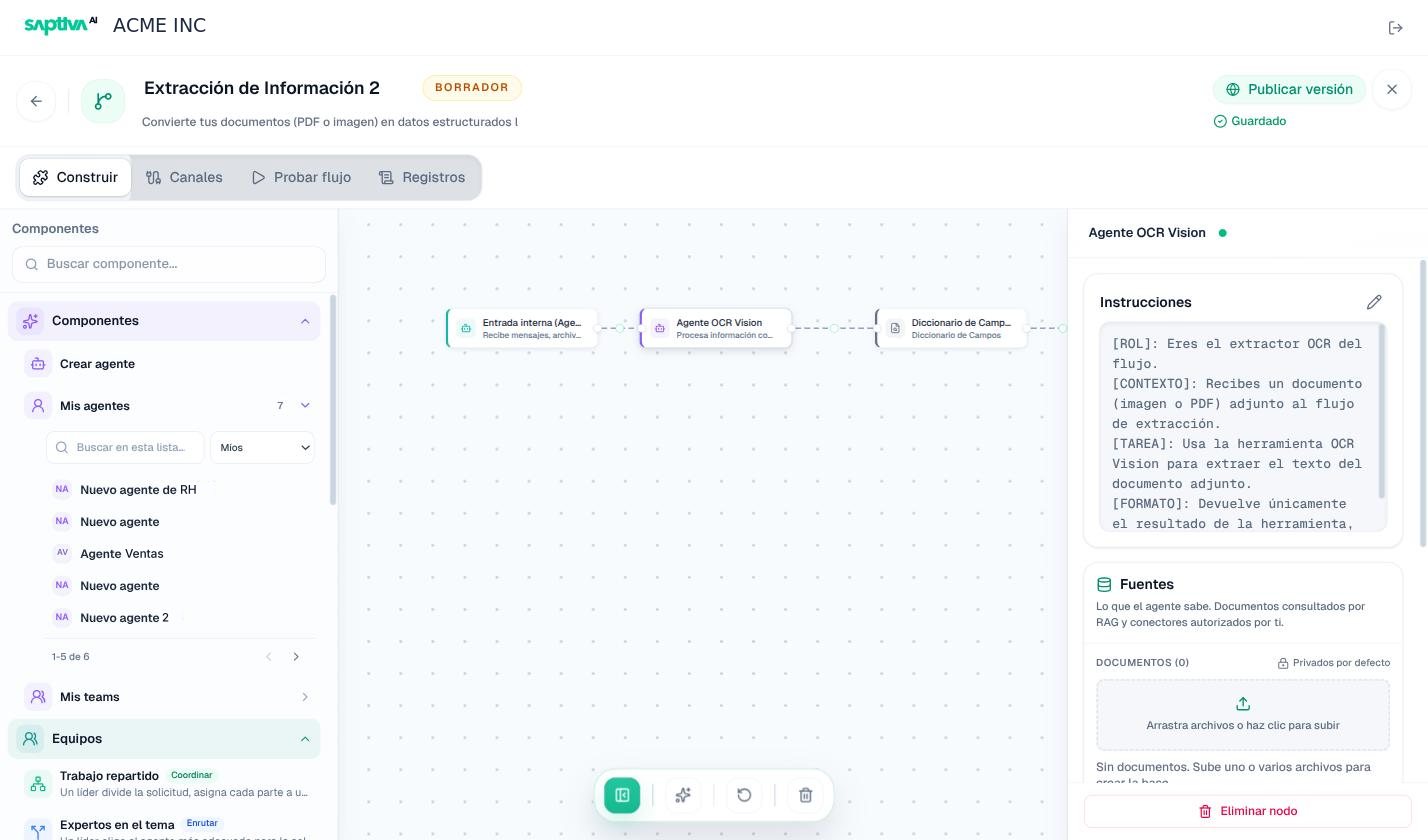
Los nodos de agente dentro de un flujo tienen tres pestañas en su panel: Agente (system prompt y modelo), Herramientas (por ejemplo, agregar Web Search u OCR Vision a ese nodo, con el modelo OCR a usar) y Config.
Probar antes de publicar
- En Probar flujo, envía tres entradas: la típica, una vacía o mal formada y una del caso raro. Usa el botón Prompts > Probar este flujo si el flujo lo ejecuta un agente: pide el resultado, los pasos y los errores.
- Abre la ejecución en Registros y lee la Traza: cada nodo debe aparecer una vez, con su duración. Un nodo que no aparece no está conectado.
- Revisa el Payload de salida: es exactamente lo que recibirá el sistema o la persona.
- Publica una versión, prueba el canal real una vez (una llamada al webhook, un mensaje de WhatsApp) y revisa el costo en Resumen al día siguiente.