
Nodos y componentes
El panel izquierdo de la pestaña Construir se llama Componentes. Todo lo que puedes poner en el lienzo sale de ahí; arrastra el elemento al lienzo y conéctalo. El catálogo lo publica tu instalación y puede variar entre Clientes y entre versiones; esta página describe el de Studio 2.49 y está contrastada contra el panel real, no contra el catálogo interno.
Buscar componente no encuentra por el nombre que ves. Escribir "modelo", "documento" o incluso "Nodos de IA" no devuelve nada, aunque esos textos estén en pantalla. Despliega los grupos en lugar de buscar.
Los cinco grupos del panel
| Grupo | Qué contiene | Cuándo lo usas |
|---|---|---|
| Componentes | Crear agente, Mis agentes (con filtro Míos / Compartidos conmigo, paginado) y Mis teams. | Siempre: el agente es el corazón de casi cualquier flujo. |
| Equipos | Los cuatro patrones de equipo: Trabajo repartido (Coordinar), Expertos en el tema (Enrutar), Todos a la vez (Difundir), Lista de tareas (Tareas). | Cuando un solo agente no basta (Equipos de agentes). |
| Plantillas | Qué hace el agente (Leer documentos, Filtrar información, Validar información), Qué hace el team (Soporte a cliente, Investigación, Panel multi-área, Pipeline de contenido) y Cómo decide el agente (Decidir Camino). | Para empezar con instrucciones ya probadas y solo cambiar el contexto. |
| Canales | Conecta con tus Agents, Conecta con tus apps (webhook) y Conecta con WhatsApp. | Todo flujo necesita al menos una entrada y una salida (Disparadores). |
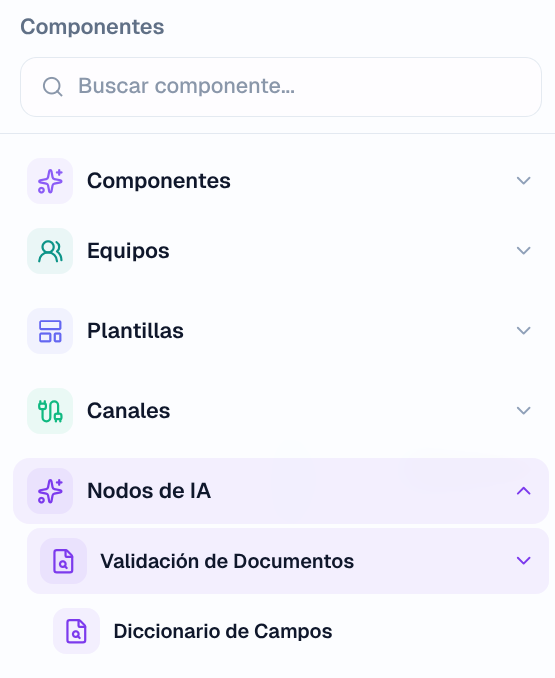
| Nodos de IA | Validación de Documentos, y dentro de él Diccionario de Campos. | Flujos de extracción y validación documental. |
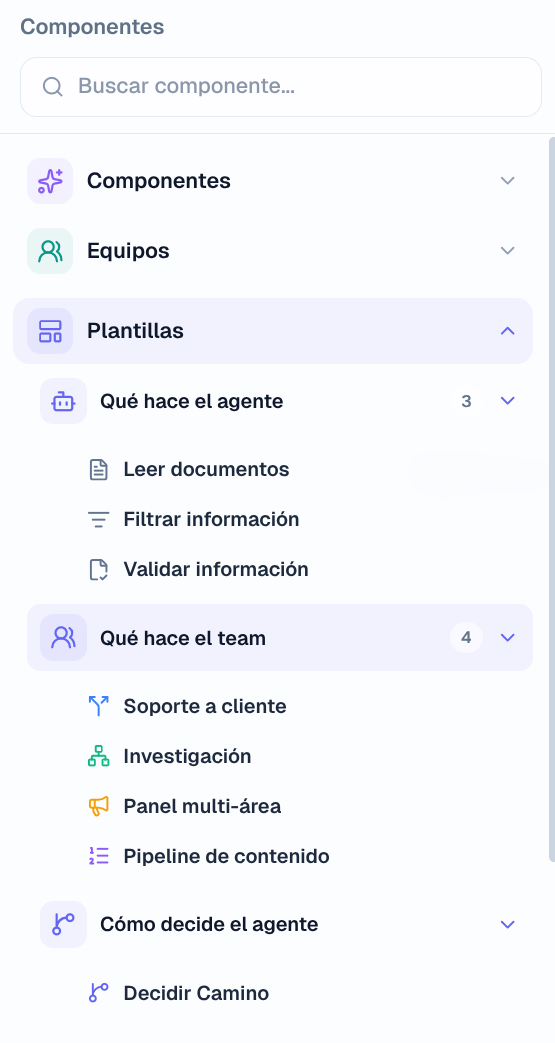
Los grupos vienen colapsados y se despliegan uno a uno. Nodos de IA tiene un nivel más: el nodo está dentro de Validación de Documentos, no directamente bajo el grupo.
Lo que no está en el panel
Tres cosas que la gente busca aquí y no encontrarás:
- Un nodo de modelo suelto. No hay forma de poner un modelo en el lienzo sin un agente alrededor. Los nodos de tipo LLM que veas en un flujo existente vienen de una plantilla.
- Crear un team desde el panel. Puedes arrastrar uno ya guardado desde Mis teams, o partir de un patrón del grupo Equipos, pero no hay un "crear team" en blanco.
- Nodos de control de flujo sueltos (condición, revisión humana). Llegan con las plantillas que los usan; se describen más abajo porque los verás en el lienzo aunque no puedas sacarlos del panel.
Cómo leer un nodo en el lienzo
Cada tarjeta muestra un icono, el nombre, una línea de descripción y una etiqueta de tipo en mayúsculas. Los puntos de los lados son sus conectores: casi todos los nodos tienen una entrada (main) y una salida (main); las entradas de canal solo tienen salida y las salidas de canal solo entrada. Al pulsar un nodo, el panel derecho muestra su configuración con un punto verde cuando está completo; Eliminar nodo lo quita del lienzo y Desconectar nodo solo rompe sus conexiones. ¿Eliminar todos los nodos y conexiones del flujo? es la confirmación del botón de limpiar el lienzo.
| Etiqueta | Nodo |
|---|---|
| ENTRADA, SALIDA, CONEXIÓN, WEBHOOK | Canales |
| AGENTE, EQUIPO, LLM | Componentes |
| APROBACIÓN, CONDICIÓN, TRANSFORM, HERRAMIENTA, PROGRAMACIÓN | Nodos de control de flujo, que llegan con las plantillas |
Referencia por nodo
Recibir solicitud (ENTRADA)
Inicio del flujo. "Recibe mensajes, archivos y datos" por el canal que tenga configurado: aparece como Recibir solicitud · Webhook, · WhatsApp o Entrada interna (Agents). Lo que entra (texto, archivos adjuntos, campos del JSON del webhook) se convierte en la entrada del siguiente nodo. Un flujo puede tener más de una entrada; cada ejecución nace en una sola.
Conecta después: un Agente, un Equipo, una Condición o directamente la salida (para flujos de eco o de prueba).
Modelo de IA (LLM)
"Genera contenido con un modelo": una llamada sin instrucciones persistentes, sin Fuentes y sin herramientas. Configuras el modelo y, si es externo, la credencial. Es el nodo más barato, y sirve para clasificar, resumir, traducir o reformatear entre dos pasos. Puede conectarse a un Agente o un Equipo como su modelo (su conector de salida se llama ai_model).
No se puede sacar del panel de Componentes: aparece en los flujos que vienen de una plantilla. Si necesitas uno y tu flujo no lo trae, usa un agente sin Fuentes ni Herramientas, que hace lo mismo con un poco más de costo por llamada.
Agente (AGENTE)
"Procesa información con instrucciones". Al seleccionarlo, el panel muestra tres pestañas: Agente (system prompt, sección Modelo y Base de conocimiento), Herramientas (por ejemplo, agregar Web Search u OCR Vision a ese nodo; para OCR Vision eliges el modelo de visión que usará "solo en este flujo") y Config. Un agente creado con Crear agente es privado del flujo y no aparece en Agentes de IA; uno arrastrado desde Mis agentes es compartido con todos los flujos que lo usan.
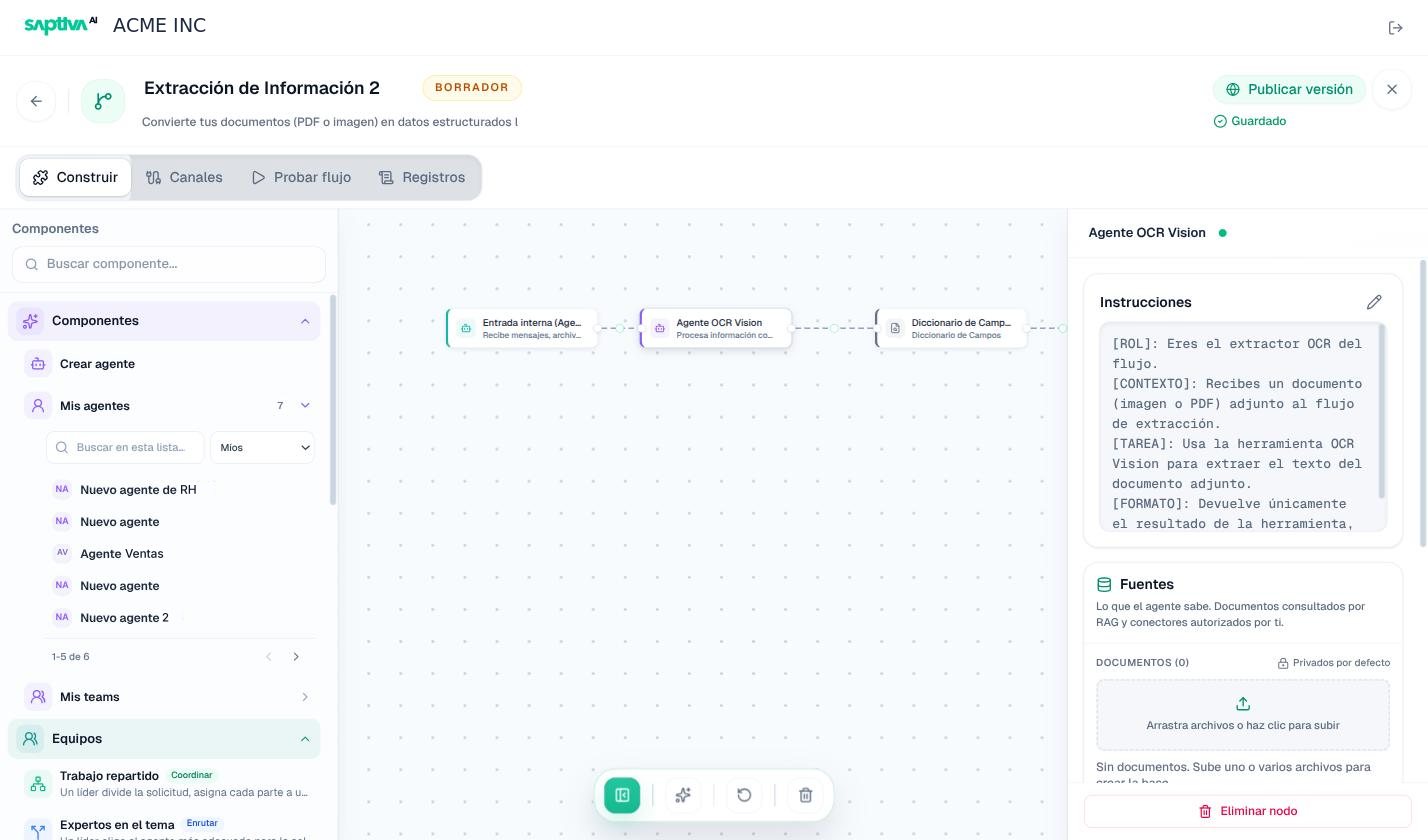
Conecta después: una Condición (para decidir según su respuesta), una Revisión humana o la salida.
Team (EQUIPO)
"Equipo privado de este flujo". La tarjeta muestra a sus miembros (A1, A2...). En el panel: Agentes del equipo (Añadir agente, seleccionar uno para configurarlo), Instrucciones del equipo, Fuentes (la gestión de documentos por equipo está anunciada como próxima), Herramientas y Ajustes avanzados (creatividad, longitud y uso de herramientas del equipo). La estrategia (Coordinate, Route, Broadcast, Tasks) viene del patrón que elegiste en el grupo Equipos.
Conecta después: lo mismo que un Agente.
Condición (CONDICIÓN)
"Ramifica el flujo. Lee algo del JSON que viene de arriba y decide por qué salida sigue." Tiene tres modos:
| Modo | Cómo se configura | Cuándo |
|---|---|---|
| Reglas | Campo, operador y valor (por ejemplo categoria es igual a facturacion). | La decisión depende de un campo concreto de la salida anterior. |
| Expresión | Lógica con AND y OR sobre varios campos. | Varias condiciones combinadas. |
| IA | Un modelo evalúa una condición escrita en lenguaje natural. | La regla no se puede expresar con campos ("el mensaje suena urgente"). |
Cada caso tiene su propia salida en el lienzo, coloreada desde la versión 2.48; un caso sin conexión se marca en rojo y bloquea la publicación. El nodo no modifica los datos: solo decide a dónde van.
Conecta después: en cada rama, un Agente distinto, una Transformación, una Revisión humana o la salida.
Human Review (APROBACIÓN)
"Pausa el flujo y deja que un humano revise." Recibe el JSON del paso anterior y muestra sus campos para que una persona apruebe o rechace cada uno; mientras tanto la ejecución queda Pausado ("esperando revisión") y aparece en la pestaña Probar flujo (o en el Dictamen, en flujos de dictaminación) con la lista de campos. Al resolver, el nodo emite el mismo JSON con la decisión de cada campo. No ramifica: si quieres que un rechazo tome otro camino, pon una Condición después.
En la configuración decides qué campos se muestran y cómo; quién revisa y el aprobar o rechazar ocurren en tiempo de ejecución. Valores por defecto: título "Human review required" y resultado en el campo wait_result.
Conecta después: una Transformación o la salida; una Condición si hay dos caminos.
Enviar resultado (SALIDA)
Fin del flujo. "Envía el resultado del flujo" por el canal correspondiente: respuesta HTTP al webhook, mensaje de WhatsApp al contacto (si activaste la respuesta automática) o Salida interna (Agents) al agente que lo ejecutó. Lo que llega a este nodo es exactamente el Payload de salida que ves en Registros. No tiene salida.
Diccionario de Campos (Nodos de IA)
"Extrae campos estructurados del texto del documento según un catálogo editable por tipo de documento." Funciona en tres pasos: resuelve la plantilla según el tipo de documento (factura, ticket, acta_constitutiva o default), aplica una expresión regular por campo cuando la hay (determinista, sin modelo) y solo para los campos que no se resolvieron hace una única llamada al modelo.
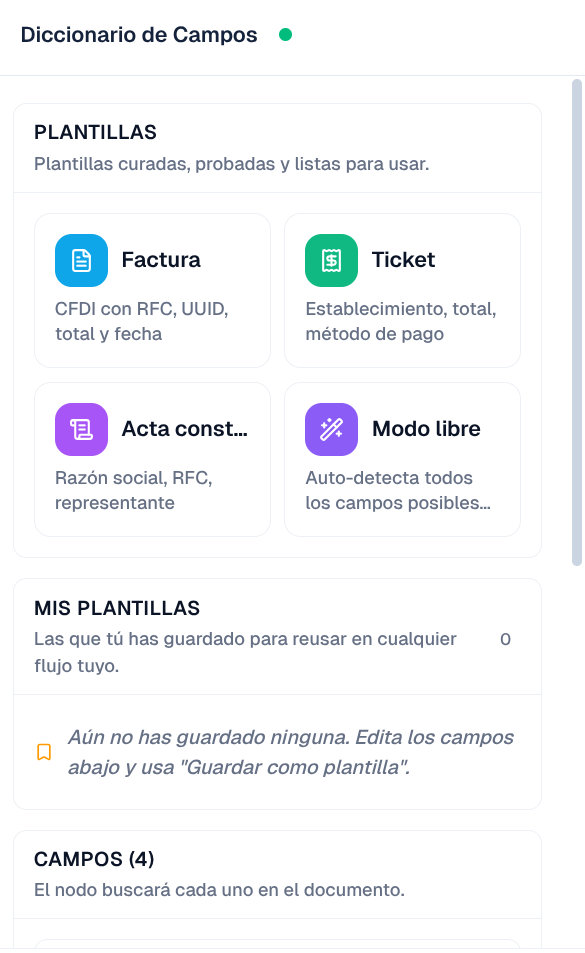
Su panel ofrece:
- Modo libre: "el modelo lee el documento y extrae todos los campos que encuentre", sin plantilla ni tipo de documento. Útil para explorar un documento nuevo; menos predecible.
- Plantillas curadas: Factura (CFDI con RFC, UUID, total y fecha), Ticket (establecimiento, total, método de pago), Acta constitutiva (razón social, RFC, representante).
- Mis plantillas: las que guardaste con Guardar como plantilla para reusar en cualquier flujo tuyo; la lista indica cuántos campos tiene cada una y cuál está En uso.
- Campos (N): la lista editable; Agregar campo y eliminar.
- Modelo (opcional, en avanzado): el que extrae los campos sin regex; si no eliges, se usa el recomendado.
Antes va un agente con OCR Vision (o un documento con texto), porque este nodo trabaja sobre texto ya extraído. Conecta después: una Condición (validar campos), una Revisión humana o la salida en JSON.
Dictaminación (Nodos de IA, solo en algunos Clientes)
No aparece en el panel salvo que tu Cliente tenga la credencial Saptiva Extractor, que administra la organización. Si el grupo Nodos de IA solo te muestra Validación de Documentos, no lo tienes.
Evalúa un expediente contra Reglas escritas en lenguaje natural ("carrera afín a Ingeniería"), cada una Obligatoria u Opcional, y contra campos de Consistencia entre documentos que deben coincidir de forma determinista (nombre o razón social, identificador exacto, RFC, fecha, monto, rango de fechas). Trae Rubros de ejemplo (plaza o contratación, prestador de servicios, titulación, contratos, fianzas) y permite guardar los tuyos en Mis plantillas. Entrega un Dictamen ACEPTADO o RECHAZADO con el resultado por regla, cómo se evaluó cada una y los motivos. Es la base de la plantilla Validación de Documentos.
Nodos avanzados
Los traen las plantillas que los usan; no se sacan del panel de Componentes ni hace falta configurarlos a mano en la mayoría de los flujos.
| Nodo | Etiqueta | Qué hace |
|---|---|---|
| Transformación | TRANSFORM | Cambia o agrega campos del JSON entre dos nodos (asignaciones campo = valor). |
| Solicitud HTTP | HERRAMIENTA | Llama a un servicio externo: método, URL, cabeceras, cuerpo, tiempo de espera (30 s por defecto) y reintentos; guarda la respuesta en un campo (http_response). Es el nodo con efecto externo por excelencia: ponle una Revisión humana antes mientras el flujo sea nuevo. |
| Horario | PROGRAMACIÓN | Inicia el flujo con una expresión de calendario (0 * * * * = cada hora). Sus ejecuciones aparecen con origen Programado. |
| Nota | Solo visual: título y texto para documentar el lienzo; no se ejecuta. | |
| Webhook legado | WEBHOOK | Entrada de versiones anteriores, marcada como obsoleta desde julio de 2026; Studio la migra al canal Conecta con tus apps. |
Qué conectar después de cada nodo
El editor sugiere el siguiente nodo según el que acabas de colocar. Es la misma tabla que usa Studio:
| Después de... | Sugerencias |
|---|---|
| Entrada o Horario | Agente, Condición, Transformación, Solicitud HTTP, Salida |
| Agente o Team | Condición, Revisión humana, Salida |
| Condición | Transformación, Revisión humana, Salida |
| Transformación | Solicitud HTTP, Revisión humana, Salida |
| Solicitud HTTP | Condición, Salida |
| Revisión humana | Transformación, Salida |
| Salida | Nada: es el final |