
Decidir Camino: ramificar un workflow
Decidir Camino es el nodo que bifurca un workflow. Mira lo que llega del paso anterior y lo manda por una de varias salidas. No cambia los datos: solo decide a dónde van.
Úsalo cuando la entrada puede ser de varios tipos y cada uno se trata distinto. Por ejemplo, un reclamo va a un agente y una consulta a otro; un documento aceptado sigue y uno rechazado vuelve; un mensaje que la moderación bloqueó recibe una respuesta fija.
Agregarlo al lienzo
No está suelto en la paleta: llega como plantilla.
- En Construir, abre Componentes > Plantillas > Cómo decide el agente y arrastra Decidir Camino al lienzo. También lo encuentras escribiendo "Decidir" en Buscar componente....
- En un workflow vacío, la plantilla arma tres nodos conectados: Entrada interna (Agents), Decidir Camino y Salida interna (Agents).
- Pulsa el nodo para abrir su panel a la derecha.
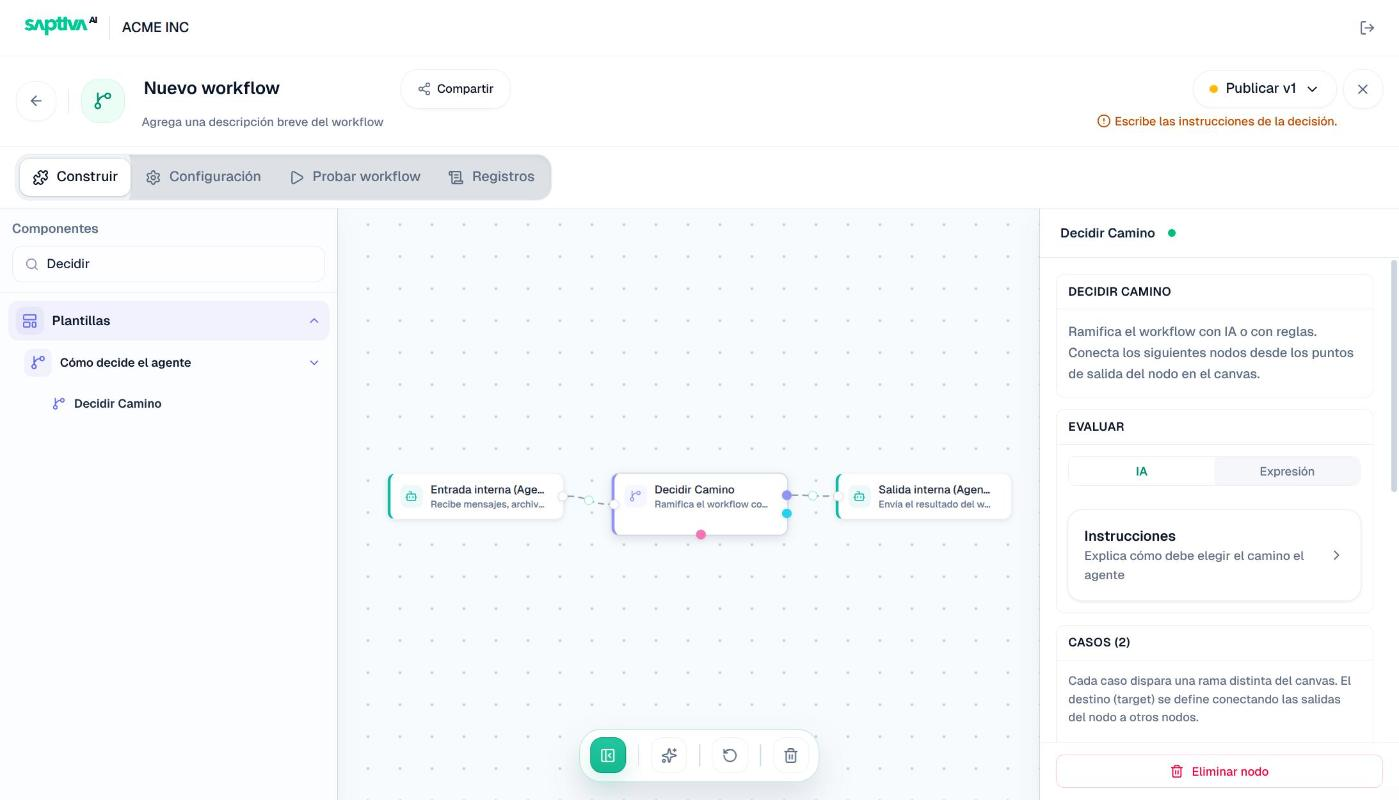
El nodo tiene una salida de color por cada caso y una más para el camino por defecto. En la imagen, la salida morada (por defecto) ya va a Salida interna y las de los dos casos están sin conectar.
Elegir cómo decide
En EVALUAR hay dos modos:
| Modo | Cómo decide | Úsalo cuando |
|---|---|---|
| IA | Un modelo lee la entrada y elige un camino siguiendo tus instrucciones. | La regla se dice con palabras: "si reclama un cobro", "si el mensaje suena urgente". |
| Expresión | Lee un campo del JSON de entrada y lo compara con el valor de cada caso. | El paso anterior ya dejó la respuesta en un campo, como veredicto, categoria o guard_block.code. |
Expresión no hace una llamada al modelo y siempre da el mismo resultado para la misma entrada. Prefiérelo cuando el dato ya existe; usa IA cuando haría falta un modelo para obtenerlo.
Cambiar de modo pide confirmación y, al pulsar Cambiar, Studio borra los valores de los caminos. Si sales de IA, también borra las instrucciones y el modelo.
Modo IA
- Pulsa la tarjeta Instrucciones. Se abre Configurar la decisión con IA.
- En MODELO, deja Usar el modelo recomendado o elige uno de la lista.
- En PROMPT, explica cuándo tomar cada camino usando su nombre. Debajo del cuadro, Studio repite los nombres en "Menciona cada camino en el prompt".
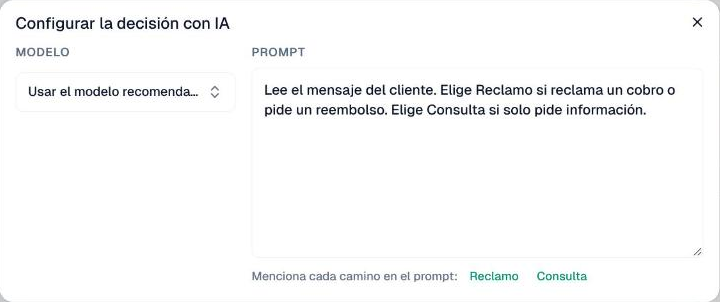
El ejemplo que propone Studio: "Lee el mensaje del cliente. Elige Camino1 si reclama un cobro o pide un reembolso. Elige Camino2 si solo pide información". Si el prompt no nombra algún camino, la cabecera del editor avisa: "Las instrucciones de la decisión no mencionan: Camino1, Camino2. Explica cuándo tomar cada camino".
Ponle a cada caso un nombre que diga algo, como Reclamo o Consulta, en lugar de Camino1. El nombre se escribe en el panel, en el cuadro de cada caso, y es el que usa el prompt.
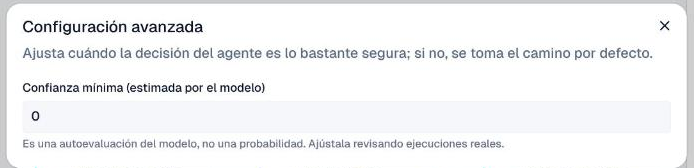
Confianza mínima. En Configuración avanzada fijas, de 0 a 1, qué tan segura debe estar la decisión; por debajo, el workflow toma el camino por defecto. Arranca en 0, así que al principio la confianza nunca desvía nada. Studio advierte que "Es una autoevaluación del modelo, no una probabilidad": súbela de a poco, revisando ejecuciones reales en Registros.
Modo Expresión
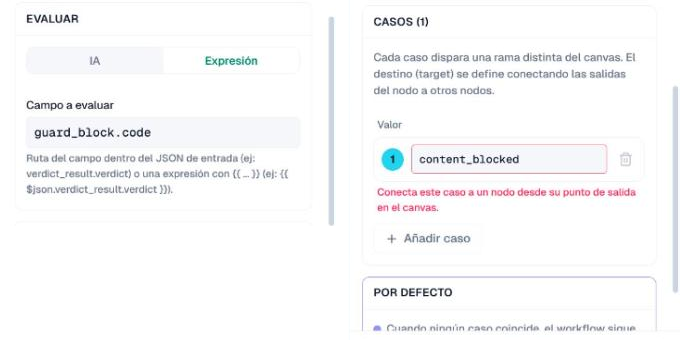
- En Campo a evaluar, escribe la ruta del campo dentro del JSON de entrada, como
verdict_result.verdict, o una expresión, como{{ $json.verdict_result.verdict }}. - En cada caso, escribe el Valor esperado. Los casos no se pueden editar hasta que hay un campo: "Escribe el campo a evaluar para editar los casos".
El caso se toma cuando el campo vale eso. Las mayúsculas no cuentan (Aceptado y aceptado coinciden) y los números se comparan como números.
Los casos y el camino por defecto
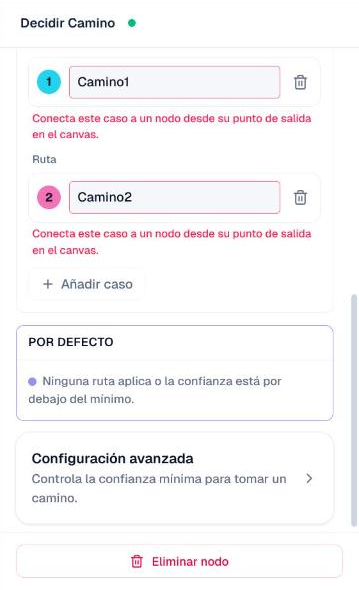
- Cada caso es una rama. Añadir caso agrega otra y el bote de basura la quita.
- El destino se define en el lienzo, no en el panel: arrastra desde el punto de salida del caso hasta el nodo siguiente. Un caso sin conectar se marca en rojo ("Conecta este caso a un nodo desde su punto de salida en el canvas") y no deja publicar.
- POR DEFECTO es la rama para lo que no encaja. En IA se toma cuando "Ninguna ruta aplica o la confianza está por debajo del mínimo". En Expresión, Studio dice "Cuando ningún caso coincide, el workflow sigue por la rama por defecto (si está conectada) o continúa sin ramificar"; en la práctica, si nada coincide y el camino por defecto no está conectado, la ejecución no continúa: se corta en este nodo con un error.
Conecta siempre el camino por defecto. Es el que recibe la entrada que no esperabas, y si no lleva a ningún nodo, esa ejecución falla en lugar de seguir.
Ejemplo: responder distinto cuando la moderación bloquea
Cuando la moderación de contenido bloquea a un agente dentro de un workflow, el workflow no se detiene: el nodo siguiente recibe el aviso de bloqueo en el campo guard_block. Para darle otro trato a esa entrada:
- Después del agente, agrega Decidir Camino en modo Expresión.
- En Campo a evaluar, escribe
guard_block.code. - Crea un caso por cada código de bloqueo:
content_blocked(el contenido incumplió),guard_unavailable(la moderación no pudo revisar) yguard_misconfigured(la moderación no está bien configurada). Conecta los tres a la rama del contenido bloqueado; por ejemplo, directo a la salida, que entrega el aviso. - Conecta el camino POR DEFECTO al resto del workflow.
Los tres casos importan: con cualquiera de esos códigos el agente no hizo su trabajo, y si solo atrapas content_blocked, una falla de la moderación puede mandar la solicitud por el camino normal. Así, una solicitud bloqueada termina con el aviso y las demás siguen su curso.
Cuando algo falla
| Lo que ves | Causa | Qué hacer |
|---|---|---|
| "Escribe las instrucciones de la decisión." | Modo IA sin prompt. | Abre Instrucciones y escribe el prompt. |
| "Las instrucciones de la decisión no mencionan: …" | El prompt no nombra todos los caminos. | Usa el nombre exacto de cada caso en el prompt. |
| "Escribe el campo a evaluar para editar los casos." | Modo Expresión sin campo. | Escribe la ruta en Campo a evaluar. |
| "Este caso necesita un valor esperado." | Un caso de Expresión está vacío. | Escribe su valor o quítalo. |
| "Conecta este caso a un nodo desde su punto de salida en el canvas." | Un caso no lleva a ningún nodo. | Arrastra desde su punto de salida hasta el nodo siguiente. |
| Los casos o el prompt desaparecieron. | Se cambió de modo y se confirmó Cambiar. | Vuelve a configurarlos en el modo correcto. |
| La ejecución falla en el nodo Decidir Camino. | Ningún caso coincidió y el camino POR DEFECTO no está conectado. | Conecta el camino por defecto a un nodo. |
| Casi todo cae en el camino por defecto. | En IA, la Confianza mínima está muy alta; en Expresión, el valor no coincide con lo que trae el campo. | Revisa en Registros qué llegó al nodo y ajusta. |