
Compartir un workflow
Compartir un workflow entrega el mismo workflow, no una copia. Tú decides, persona por persona, si solo lo ve y lo ejecuta o si también lo edita. Las credenciales que usa siguen siendo tuyas: nadie las ve ni las cambia por recibir el acceso.
Es distinto de compartir un agente, donde el permiso es uno solo, Puede ejecutar. Aquí hay dos niveles y el segundo abre el editor a otra persona.
Los dos permisos
| Permiso | Qué puede hacer la persona | Qué ve |
|---|---|---|
| Ver y ejecutar | Abrir el workflow y ejecutarlo. | Solo sus propias conversaciones. |
| Editar | Lo anterior, y además cambiar el borrador en el editor. Publicar sigue siendo solo tuyo. | Todos los registros y conversaciones del workflow, de cualquier persona. |
Es la diferencia que importa al elegir: Editar no solo permite tocar los nodos, también muestra lo que el workflow ha hecho con los demás. Dalo a quien construye contigo, no a quien solo lo usa.
Pasos
-
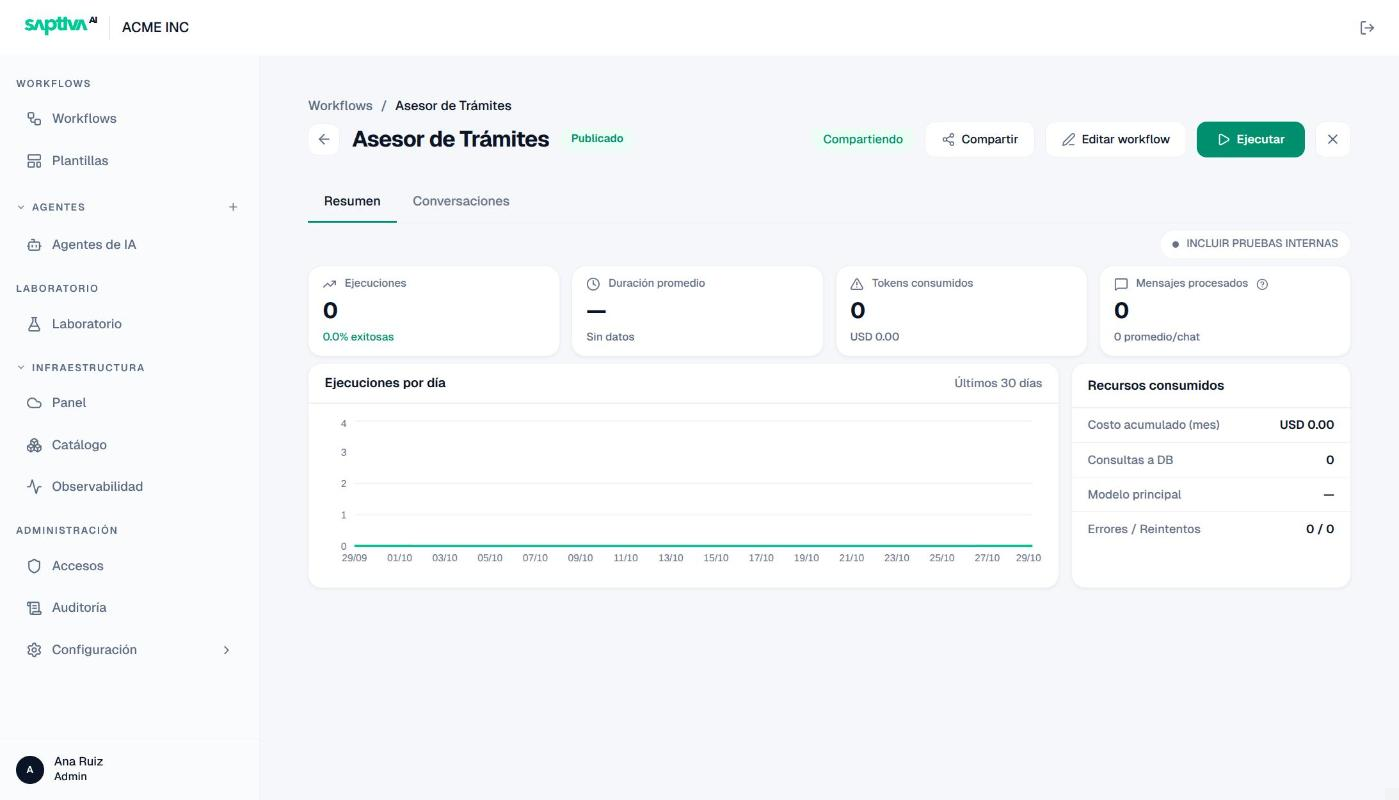
Abre el workflow desde el Listado de Workflows y pulsa Compartir en la cabecera, junto a Editar workflow y Ejecutar.
-
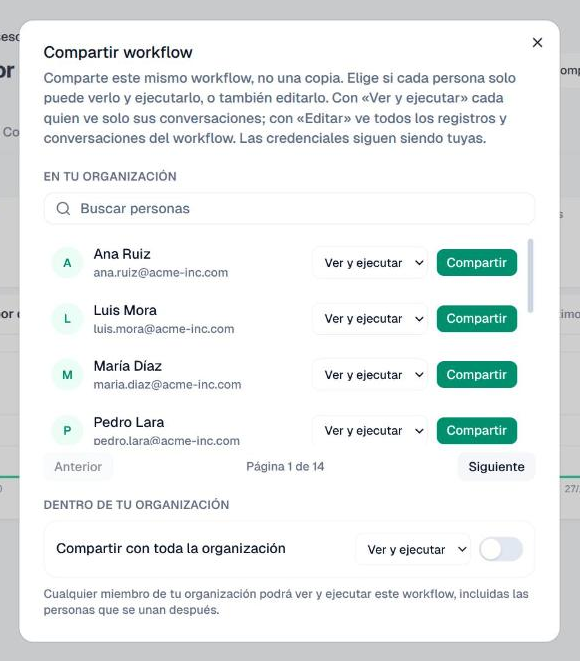
En el diálogo Compartir workflow, busca a la persona en EN TU ORGANIZACIÓN. La lista está paginada (Anterior, Siguiente); con muchos miembros, escribe en Buscar personas.
-
En su fila, elige el permiso en el desplegable (Ver y ejecutar o Editar) y pulsa Compartir.
-
Para abrirlo a todo el Cliente, baja a DENTRO DE TU ORGANIZACIÓN, elige el permiso y activa Compartir con toda la organización. Studio avisa: "Cualquier miembro de tu organización podrá ver y ejecutar este workflow, incluidas las personas que se unan después". Es decir, alcanza también a quien entre al Cliente más adelante.
Resultado
En la cabecera del workflow aparece Compartiendo, junto al estado.
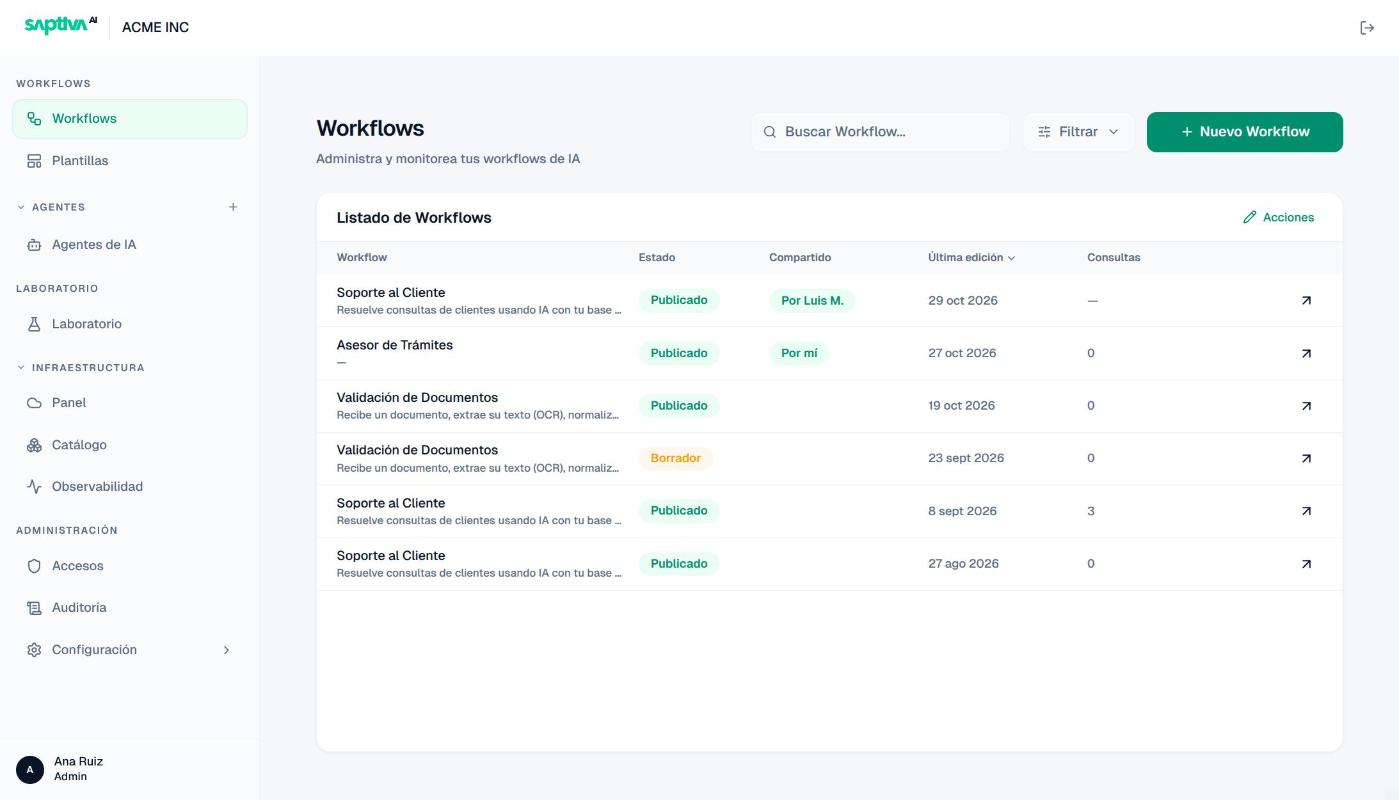
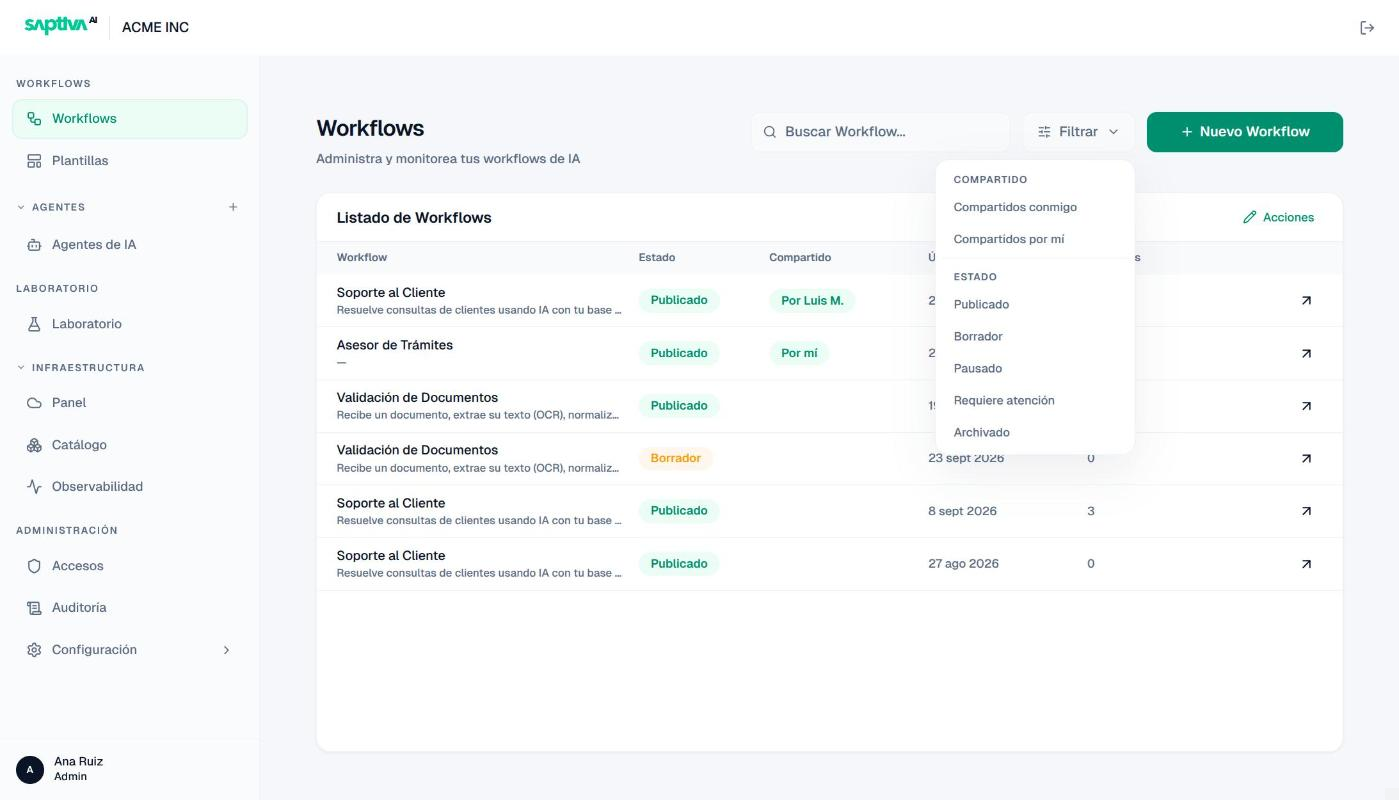
En el Listado de Workflows, la columna Compartido dice Por mí en los tuyos y Por más el nombre de quien te lo compartió en los que recibes. El menú Filtrar separa los dos casos: Compartidos conmigo y Compartidos por mí.
Lo que conviene saber antes
- Las credenciales no viajan. El workflow sigue corriendo con tus credenciales aunque lo ejecute o lo edite otra persona. Si tú pierdes el acceso a una credencial, el workflow falla para todos (El workflow pide una credencial).
- Solo tú publicas. Quien tiene Editar cambia el borrador, pero sus cambios no llegan a las ejecuciones reales hasta que tú publiques una versión (Publicar un workflow).
- Editar da acceso a las conversaciones de los demás. Quien edita ve todos los registros, no solo los suyos. Si eso no es aceptable, comparte con Ver y ejecutar.
- Compartir con toda la organización incluye a los futuros miembros. No hace falta volver a compartir cuando entra alguien nuevo.